
Bảng hiệu không chỉ là “bộ mặt” của cửa hàng hay doanh nghiệp mà còn là công cụ marketing mạnh mẽ, thu hút khách hàng tiềm năng ngay từ cái nhìn đầu tiên. Tuy nhiên, chi phí thuê thiết kế chuyên nghiệp có thể là rào cản lớn, đặc biệt với các startup hay chủ shop nhỏ. May mắn thay, sự phát triển của công nghệ đã mang đến giải pháp tuyệt vời: các Phần Mềm Thiết Kế Bảng Hiệu online miễn phí. Chúng không chỉ tiết kiệm chi phí mà còn cho phép bạn tự tay tạo ra những mẫu bảng hiệu độc đáo, chuyên nghiệp một cách nhanh chóng và dễ dàng. Bài viết này sẽ giới thiệu 8 công cụ hàng đầu, kèm hướng dẫn chi tiết để bạn có thể bắt tay vào làm ngay!
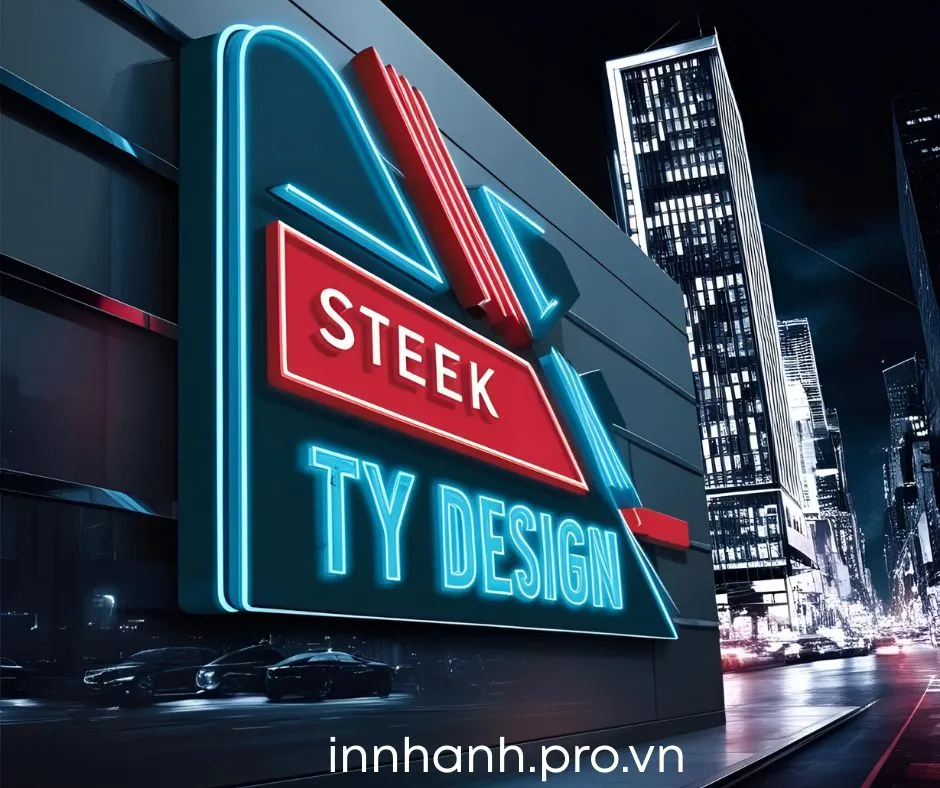
Hướng Dẫn Chi Tiết Thiết Kế Bảng Hiệu Chuyên Nghiệp Bằng Canva (Hoàn Toàn Miễn Phí!)
Canva là một trong những Phần Mềm Thiết Kế Bảng Hiệu online phổ biến nhất hiện nay, nổi tiếng với giao diện trực quan, kho tài nguyên khổng lồ và đặc biệt là có gói miễn phí rất mạnh mẽ. Ngay cả khi bạn chưa từng thiết kế, Canva cũng sẽ giúp bạn tạo ra một chiếc bảng hiệu ấn tượng. Dưới đây là các bước chi tiết:
-
Đăng Ký/Đăng Nhập Tài Khoản:
- Truy cập website Canva: https://www.canva.com/
- Bạn có thể đăng ký tài khoản mới miễn phí bằng email, tài khoản Google hoặc Facebook. Quá trình này chỉ mất vài giây.
-
Xác Định Kích Thước Bảng Hiệu:
- Đây là bước cực kỳ quan trọng. Kích thước bảng hiệu phụ thuộc vào vị trí treo, quy định của địa phương (nếu có) và mục đích sử dụng.
- Trên trang chủ Canva, nhấp vào nút “Tạo thiết kế” (Create a design) ở góc trên bên phải.
- Chọn “Cỡ tùy chỉnh” (Custom size).
- Nhập kích thước mong muốn. Lưu ý: Hãy chọn đơn vị là milimet (mm) hoặc centimet (cm) để đảm bảo độ chính xác khi in ấn. Ví dụ: Bảng hiệu ngang 120cm x 60cm thì nhập chiều rộng 1200 mm, chiều cao 600 mm.
-
Lựa Chọn Mẫu hoặc Bắt Đầu Từ Trang Trắng:
- Sử dụng mẫu (Template): Canva cung cấp hàng ngàn mẫu thiết kế cho nhiều mục đích. Bạn có thể tìm kiếm với từ khóa như “sign”, “banner”, “shop sign”, “bảng hiệu”… Lựa chọn một mẫu gần giống ý tưởng của bạn sẽ tiết kiệm rất nhiều thời gian. Sau đó, bạn chỉ cần chỉnh sửa lại nội dung, màu sắc, hình ảnh cho phù hợp.
- Bắt đầu từ trang trắng: Nếu muốn tự do sáng tạo 100%, bạn có thể bắt đầu với một trang trống và thêm từng yếu tố.
-
Thêm và Chỉnh Sửa Nội Dung:
- Văn bản (Text): Nhấp vào mục “Văn bản” ở thanh công cụ bên trái. Chọn kiểu chữ (tiêu đề, tiêu đề phụ, văn bản nội dung) hoặc các mẫu kết hợp font chữ có sẵn. Gõ nội dung chính của bảng hiệu (tên cửa hàng/công ty, slogan, địa chỉ, số điện thoại…). Hãy chọn font chữ dễ đọc, kích thước đủ lớn để nhìn từ xa. Canva hỗ trợ đầy đủ font tiếng Việt. Bạn có thể thay đổi màu sắc, kích thước, định dạng (in đậm, nghiêng), khoảng cách chữ/dòng.
- Logo: Nhấp vào mục “Nội dung tải lên” (Uploads) để tải logo của bạn lên. Kéo thả logo vào vị trí mong muốn trên thiết kế. Đảm bảo logo rõ nét và có kích thước phù hợp.
- Hình ảnh/Biểu tượng (Elements): Canva có kho thư viện khổng lồ các hình ảnh, biểu tượng, hình khối, đường kẻ… miễn phí và trả phí (có dấu vương miện). Sử dụng thanh tìm kiếm để tìm các yếu tố phù hợp (ví dụ: “coffee cup” cho quán cà phê, “sale icon” cho chương trình khuyến mãi). Hãy giữ thiết kế đơn giản, tránh nhồi nhét quá nhiều chi tiết gây rối mắt.
-
Lựa Chọn Màu Sắc:
- Màu sắc đóng vai trò quan trọng trong việc thu hút sự chú ý và thể hiện nhận diện thương hiệu.
- Sử dụng màu sắc chủ đạo của thương hiệu bạn.
- Đảm bảo độ tương phản tốt giữa màu nền và màu chữ/hình ảnh để dễ đọc. Ví dụ: chữ trắng/vàng trên nền xanh đậm, chữ đen trên nền trắng/vàng nhạt.
- Bạn có thể nhấp vào từng yếu tố (nền, chữ, hình khối) và chọn màu từ bảng màu hoặc nhập mã màu HEX cụ thể.
-
Kiểm Tra và Tinh Chỉnh:
- Phóng to, thu nhỏ để kiểm tra tổng thể và chi tiết.
- Đảm bảo các yếu tố được căn chỉnh thẳng hàng, cân đối.
- Kiểm tra lỗi chính tả kỹ lưỡng! Đây là lỗi rất phổ biến nhưng dễ làm giảm sự chuyên nghiệp.
- Nhờ người khác xem qua và cho ý kiến khách quan.
-
Lưu và Tải File Chuẩn Bị In Ấn:
- Khi đã hài lòng, nhấp vào nút “Chia sẻ” (Share) ở góc trên bên phải.
- Chọn “Tải xuống” (Download).
- Ở mục “Loại tệp” (File type), hãy chọn “PDF bản in” (PDF Print). Đây là định dạng tốt nhất để đảm bảo chất lượng khi in ấn bảng hiệu, giữ được độ sắc nét của chữ và vector.
- Đánh dấu vào ô “Bẹp hoá PDF” (Flatten PDF) nếu có các yếu tố phức tạp, và quan trọng nhất là “Đánh dấu cắt và tràn lề” (Crop marks and bleed) – điều này rất cần thiết cho nhà in.
- Chọn hệ màu CMYK (tốt nhất cho in ấn chuyên nghiệp). Gói Canva miễn phí thường chỉ cho tải RGB, nhưng PDF chất lượng cao vẫn dùng được. Nếu cần chuẩn CMYK, bạn có thể cần nâng cấp hoặc yêu cầu nhà in hỗ trợ chuyển đổi.
- Nhấp “Tải xuống”. File thiết kế chất lượng cao đã sẵn sàng để bạn gửi đi in.
Việc sử dụng Canva như một Phần Mềm Thiết Kế Bảng Hiệu thực sự đơn giản và hiệu quả, giúp bạn tiết kiệm chi phí mà vẫn có được sản phẩm ưng ý.
Tối Ưu File Thiết Kế Từ Phần Mềm Online Để In Ấn Bảng Hiệu Sắc Nét
Việc thiết kế trên màn hình là một chuyện, nhưng để có được một chiếc bảng hiệu in ra sắc nét, đúng màu và chuyên nghiệp lại là chuyện khác. Cho dù bạn sử dụng Phần Mềm Thiết Kế Bảng Hiệu online nào, việc tối ưu file trước khi gửi đi in là cực kỳ quan trọng. Dưới đây là các bước và lưu ý bạn cần nắm vững:
-
Độ Phân Giải (Resolution):
- Đây là yếu tố quyết định độ sắc nét của hình ảnh khi in. Đối với bảng hiệu, đặc biệt là các bảng hiệu nhìn ở cự ly gần hoặc có chi tiết nhỏ, độ phân giải tối thiểu nên là 150 DPI (Dots Per Inch). Lý tưởng nhất là 300 DPI.
- Cách kiểm tra/thiết lập: Hầu hết các phần mềm thiết kế online tốt như Canva khi bạn chọn định dạng “PDF Print” sẽ tự động cố gắng xuất ở độ phân giải cao nhất có thể. Tuy nhiên, nếu bạn sử dụng hình ảnh tải lên (như logo, ảnh sản phẩm), hãy đảm bảo hình ảnh gốc đã có chất lượng cao. Một hình ảnh mờ trên web khi phóng to để in bảng hiệu sẽ bị vỡ hạt (pixelated).
- Lưu ý: Đừng nhầm lẫn DPI (cho in ấn) với PPI (Pixels Per Inch – cho màn hình). Một hình 72 PPI có thể đẹp trên web nhưng sẽ mờ khi in khổ lớn.
-
Hệ Màu (Color Mode): CMYK vs RGB:
- RGB (Red, Green, Blue): Là hệ màu dùng cho hiển thị trên màn hình (máy tính, điện thoại). Màu sắc thường tươi và rực rỡ hơn.
- CMYK (Cyan, Magenta, Yellow, Key/Black): Là hệ màu dùng trong in ấn offset, in kỹ thuật số. Máy in sử dụng 4 màu này để pha trộn tạo ra các màu khác.
- Tại sao quan trọng: Nếu bạn thiết kế bằng hệ màu RGB và gửi file đó đi in, màu sắc trên sản phẩm cuối cùng có thể bị xỉn hơn, nhạt hơn hoặc sai lệch so với những gì bạn thấy trên màn hình.
- Cách xử lý: Lý tưởng nhất là thiết kế ngay từ đầu với hệ màu CMYK. Tuy nhiên, nhiều Phần Mềm Thiết Kế Bảng Hiệu online miễn phí không hỗ trợ xuất file CMYK trực tiếp (thường yêu cầu bản trả phí). Trong trường hợp này:
- Chọn định dạng PDF Print khi tải xuống, vì đây là định dạng có khả năng giữ màu tốt nhất và dễ dàng chuyển đổi sang CMYK bởi nhà in.
- Thông báo cho nhà in biết file của bạn đang ở hệ màu RGB để họ có thể hỗ trợ chuyển đổi và cân chỉnh màu sắc một cách chuyên nghiệp. Chấp nhận rằng có thể có sự sai khác nhỏ về màu sắc.
-
Tràn Lề (Bleed) và Vùng An Toàn (Safety Margin):
- Tràn lề (Bleed): Khi in và cắt bảng hiệu, máy cắt có thể có sai số nhỏ. Để tránh việc sau khi cắt xuất hiện viền trắng khó chịu ở mép bảng hiệu (nếu nền có màu hoặc hình ảnh chạm ra sát mép), bạn cần thiết kế “tràn lề”. Nghĩa là phần màu nền hoặc hình ảnh ở sát mép phải được thiết kế dư ra ngoài__khung cắt dự kiến khoảng 3-5mm mỗi chiều. Hầu hết các phần mềm online đều có tùy chọn “Show bleed” hoặc tự động thêm khi chọn “Crop marks and bleed” lúc tải file PDF Print.
- Vùng an toàn (Safety Margin): Ngược lại với bleed, đây là vùng bên trong mép cắt dự kiến. Tất cả các nội dung quan trọng như chữ, logo, số điện thoại… nên nằm hoàn toàn trong vùng an toàn này, cách mép cắt ít nhất 5mm (hoặc nhiều hơn tùy kích thước bảng hiệu). Điều này đảm bảo nội dung không bị cắt phạm vào khi gia công.
-
Định Dạng File (File Format):
- PDF Print (Ưu tiên số 1): Giữ được chất lượng vector (chữ, logo không bị vỡ khi phóng to), hỗ trợ hệ màu CMYK (nếu phần mềm cho phép), dễ dàng tích hợp bleed và crop marks. Đây là định dạng tiêu chuẩn ngành in.
- JPEG/JPG: Phù hợp cho hình ảnh. Tuy nhiên, mỗi lần lưu lại có thể làm giảm chất lượng (lossy compression). Chỉ nên dùng khi file chỉ chứa ảnh và không có chữ hoặc vector quan trọng, và phải lưu ở chất lượng cao nhất. Độ phân giải phải đảm bảo đủ DPI.
- PNG: Hỗ trợ nền trong suốt, chất lượng tốt hơn JPEG (lossless compression). Tuy nhiên, dung lượng file thường lớn hơn và chủ yếu dùng hệ màu RGB, không lý tưởng cho mọi loại in ấn bảng hiệu.
- Vector (AI, EPS, SVG): Nếu phần mềm cho phép xuất (thường là bản trả phí hoặc phần mềm chuyên dụng), đây là định dạng tốt nhất cho logo và các yếu tố đồ họa vì có thể phóng to vô hạn mà không giảm chất lượng.
-
Kiểm Tra Font Chữ:
- Đôi khi, nếu nhà in không có font chữ bạn đã sử dụng, file in ra có thể bị lỗi font.
- Giải pháp: Khi xuất file PDF Print, hầu hết các phần mềm sẽ tự động nhúng (embed) font chữ vào file hoặc chuyển chữ thành đối tượng vector (outline/convert to curves). Điều này đảm bảo font chữ hiển thị đúng ngay cả khi máy tính của nhà in không có font đó. Hãy kiểm tra các tùy chọn nâng cao khi xuất PDF.
Bằng cách chú ý đến các yếu tố kỹ thuật này, bạn sẽ đảm bảo file thiết kế từ Phần Mềm Thiết Kế Bảng Hiệu online của mình sẵn sàng cho việc in ấn, mang lại kết quả cuối cùng chuyên nghiệp và sắc nét.
Khám Phá 8 Phần Mềm Thiết Kế Bảng Hiệu Online Miễn Phí Tốt Nhất Hiện Nay
Dưới đây là danh sách các công cụ trực tuyến miễn phí giúp bạn tự tay thiết kế bảng hiệu mà không cần kinh nghiệm phức tạp:
-
- Mô tả: Ông vua trong làng thiết kế online không chuyên. Giao diện kéo thả cực kỳ thân thiện, kho tài nguyên khổng lồ.
- Điểm mạnh: Rất dễ sử dụng, nhiều mẫu đẹp (bao gồm cả bảng hiệu), thư viện ảnh/icon/font phong phú (có cả miễn phí và trả phí), hỗ trợ tiếng Việt tốt, có tùy chọn xuất PDF Print.
- Hạn chế (bản miễn phí): Giới hạn một số mẫu và tài nguyên cao cấp, không xuất trực tiếp CMYK (nhưng PDF Print vẫn ổn).
-
VistaCreate (trước đây là Crello):
- Mô tả: Đối thủ cạnh tranh mạnh mẽ của Canva, giao diện và tính năng khá tương đồng.
- Điểm mạnh: Kho mẫu đa dạng, nhiều định dạng thiết kế, cung cấp cả video và hoạt ảnh. Giao diện trực quan.
- Hạn chế (bản miễn phí): Giới hạn số lượt tải xuống mỗi tháng (trước đây), giới hạn tài nguyên premium.
-
Adobe Express (trước đây là Adobe Spark):
- Mô tả: Công cụ thiết kế nhanh của Adobe, thừa hưởng sự chuyên nghiệp từ “ông lớn” đồ họa.
- Điểm mạnh: Giao diện hiện đại, tích hợp kho ảnh Adobe Stock (một phần miễn phí), các tính năng cơ bản dễ dùng, đồng bộ với hệ sinh thái Adobe.
- Hạn chế (bản miễn phí): Một số tính năng và tài nguyên cao cấp yêu cầu trả phí, logo Adobe có thể xuất hiện trên một số sản phẩm.
-
- Mô tả: Ban đầu mạnh về chỉnh sửa ảnh, nhưng đã phát triển thêm tính năng thiết kế đồ họa.
- Điểm mạnh: Công cụ chỉnh sửa ảnh tích hợp mạnh mẽ, giao diện khá đơn giản, có các mẫu thiết kế cơ bản.
- Hạn chế (bản miễn phí): Ít mẫu chuyên biệt cho bảng hiệu hơn Canva/VistaCreate, nhiều tính năng và tài nguyên bị giới hạn.
-
Pixlr (Pixlr X & Pixlr E):
- Mô tả: Bộ đôi công cụ chỉnh sửa và thiết kế ảnh online. Pixlr X đơn giản, Pixlr E nâng cao hơn giống Photoshop.
- Điểm mạnh: Pixlr E cung cấp nhiều công cụ chỉnh sửa chi tiết, hỗ trợ layer. Pixlr X nhanh và dễ dùng cho các tác vụ cơ bản. Không cần đăng ký vẫn dùng được nhiều tính năng.
- Hạn chế (bản miễn phí): Giao diện có thể hơi phức tạp với người mới (đặc biệt là Pixlr E), quảng cáo hiển thị, ít mẫu thiết kế sẵn cho bảng hiệu.
-
- Mô tả: Một lựa chọn thay thế Canva khác với giao diện và chức năng tương tự, có nguồn gốc từ Việt Nam.
- Điểm mạnh: Kho tài nguyên khá lớn, giao diện quen thuộc nếu đã dùng Canva, hỗ trợ tốt cho người dùng Việt.
- Hạn chế (bản miễn phí): Giới hạn số lượng thiết kế có thể lưu trữ, giới hạn tài nguyên cao cấp.
-
- Mô tả: Tập trung mạnh vào việc tạo đồ họa cho mạng xã hội và blog, nhưng vẫn có thể tùy chỉnh kích thước cho bảng hiệu.
- Điểm mạnh: Giao diện cực kỳ đơn giản và nhanh chóng, kho ảnh miễn phí chất lượng cao.
- Hạn chế (bản miễn phí): Giới hạn chỉ 3 lượt tải xuống mỗi tháng, ít mẫu đa dạng ngoài mục đích chính.
-
- Mô tả: Chuyên về thiết kế poster, tờ rơi, banner, nhưng cũng rất hữu ích cho việc tạo bảng hiệu đơn giản.
- Điểm mạnh: Rất nhiều mẫu theo sự kiện, ngành nghề. Dễ dàng tùy chỉnh văn bản, hình ảnh.
- Hạn chế (bản miễn phí): File tải về miễn phí thường có chất lượng thấp hoặc dính watermark nhỏ. Để có chất lượng cao cho in ấn, bạn thường phải trả phí cho từng lượt tải hoặc đăng ký gói trả phí.
Lời Kết: Nâng Tầm Thương Hiệu Cùng Bảng Hiệu Ấn Tượng
Giờ đây, việc sở hữu một tấm bảng hiệu chuyên nghiệp, thu hút không còn là điều quá xa vời hay tốn kém. Với sự hỗ trợ đắc lực từ các Phần Mềm Thiết Kế Bảng Hiệu online miễn phí như Canva, VistaCreate hay Adobe Express, bạn hoàn toàn có thể tự tay sáng tạo, thể hiện cá tính thương hiệu và gây ấn tượng mạnh mẽ với khách hàng. Hãy nhớ áp dụng các bí quyết tối ưu file để đảm bảo chất lượng in ấn tốt nhất.
Và khi bạn đã có trong tay file thiết kế bảng hiệu hoàn hảo từ các Phần Mềm Thiết Kế Bảng Hiệu này, bước cuối cùng để biến ý tưởng thành hiện thực chính là chọn một đối tác in ấn uy tín. Nếu bạn đang tìm kiếm một dịch vụ in bảng hiệu chất lượng cao, màu sắc chuẩn xác và thời gian nhanh chóng tại TP.HCM, đừng ngần ngại liên hệ với IN NHANH. Chúng tôi sẽ giúp bạn đưa thiết kế tâm huyết của mình ra thế giới thực một cách ấn tượng nhất!


