
Bạn đang gặp phải tình trạng laptop giật lag, khung hình thấp (FPS thấp) khi đang trải nghiệm những tựa game yêu thích hay làm việc với các ứng dụng đồ họa nặng? Tình trạng này không chỉ gây khó chịu, làm giảm đáng kể trải nghiệm sử dụng mà còn ảnh hưởng trực tiếp đến hiệu quả công việc hay khả năng cạnh tranh trong game. FPS thấp là vấn đề phổ biến mà nhiều người dùng laptop, đặc biệt là game thủ, thường xuyên phải đối mặt.
Vậy làm thế nào để khắc phục tình trạng này, giúp laptop hoạt động mượt mà hơn, đạt chỉ số FPS cao và ổn định? Bài viết này sẽ cung cấp cho bạn những thông tin chi tiết từ định nghĩa FPS, các nguyên nhân gây FPS thấp cho đến những giải pháp hiệu quả, bao gồm cả tối ưu hóa phần mềm và nâng cấp phần cứng, giúp bạn “khai phá” tối đa sức mạnh chiếc laptop của mình. Cùng tìm hiểu ngay nhé!
FPS Là Gì Và Tại Sao Chỉ Số Này Quan Trọng Đến Trải Nghiệm Của Bạn?
FPS, viết tắt của Frame Per Second, là chỉ số đo lường số lượng khung hình mà màn hình máy tính có thể hiển thị được trong mỗi giây. Bạn có thể hình dung video hoặc game là một chuỗi các hình ảnh tĩnh được chiếu liên tục. Chỉ số FPS càng cao, số lượng hình ảnh được chiếu trong một giây càng nhiều, tạo cảm giác chuyển động càng mượt mà, liền mạch và chân thực hơn. Ngược lại, FPS thấp sẽ khiến hình ảnh bị giật, xé hình, làm giảm trải nghiệm thị giác đáng kể.
Chỉ số FPS có ý nghĩa đặc biệt quan trọng đối với người dùng làm các công việc liên quan đến đồ họa, chỉnh sửa video hay đặc biệt là các game thủ. Mức FPS khác nhau sẽ mang lại trải nghiệm hoàn toàn khác biệt:
- 24 FPS: Đây là tốc độ khung hình cơ bản nhất để mắt người cảm nhận được sự chuyển động liên tục. Mức này thường thấy trong phim điện ảnh truyền thống, mang lại cảm giác “điện ảnh” đặc trưng. Tuy nhiên, với game, 24 FPS thường gây cảm giác giật cục, khó chịu.
- 30 FPS: Mức FPS phổ biến trên nhiều nền tảng video trực tuyến như YouTube hoặc trong các tựa game không yêu cầu đồ họa quá cao hoặc các game trên console. 30 FPS mang lại trải nghiệm xem video ổn định, nhưng khi chơi các game hành động nhanh hoặc thể thao điện tử, bạn vẫn có thể cảm thấy sự thiếu mượt mà, phản hồi chậm hơn.
- 60 FPS: Hiện nay, 60 FPS được coi là tiêu chuẩn vàng cho trải nghiệm chơi game mượt mà trên PC và laptop. Ở mức này, chuyển động trong game trở nên rất trơn tru, giảm đáng kể hiện tượng giật hình, xé hình, giúp người chơi phản ứng nhanh nhạy và chính xác hơn, đặc biệt trong các tựa game đòi hỏi tốc độ cao như bắn súng (FPS) hay đua xe.
- 120 FPS, 144 FPS, 240 FPS và cao hơn: Đây là những mức FPS cao cấp, thường chỉ đạt được trên các hệ thống máy tính mạnh mẽ và màn hình có tần số quét cao tương ứng (120Hz, 144Hz, 240Hz…). Các mức FPS siêu cao này mang lại trải nghiệm cực kỳ mượt mà, gần như loại bỏ hoàn toàn hiện tượng giật lag và xé hình, tạo lợi thế cạnh tranh vượt trội cho các game thủ chuyên nghiệp trong các giải đấu eSports.
Hiểu rõ ý nghĩa của từng mức FPS giúp bạn đặt ra mục tiêu hợp lý khi tìm cách cải thiện hiệu suất laptop của mình.
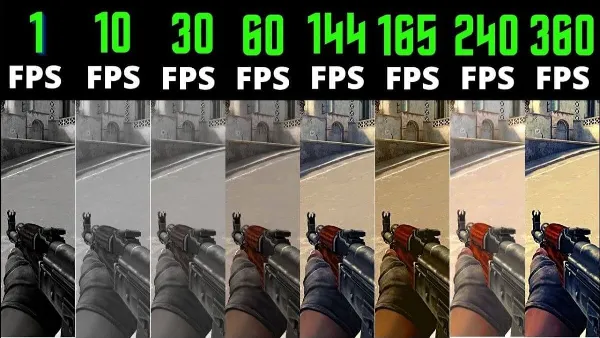 Mô tả hình ảnh so sánh trực quan các mức FPS (24, 30, 60, 120+) và trải nghiệm chơi game tương ứng để hiểu rõ hơn ý nghĩa của chỉ số FPS
Những Nguyên Nhân Chính Khiến FPS Laptop Của Bạn Bị Thấp
Chỉ số FPS thấp khi chơi game hoặc sử dụng các ứng dụng đòi hỏi tài nguyên cao trên laptop thường xuất phát từ nhiều nguyên nhân khác nhau, liên quan đến cả phần cứng, phần mềm và các yếu tố bên ngoài như nhiệt độ. Việc xác định đúng nguyên nhân sẽ giúp bạn lựa chọn giải pháp khắc phục hiệu quả nhất.
1. Phần cứng không đáp ứng đủ yêu cầu
Phần cứng là yếu tố nền tảng quyết định khả năng xử lý đồ họa và tính toán của laptop. Nếu các linh kiện không đủ mạnh hoặc không tương thích tốt, FPS sẽ bị giới hạn.
- Card đồ họa (GPU): Đây là thành phần quan trọng nhất ảnh hưởng trực tiếp đến FPS. GPU có nhiệm vụ xử lý và render các khung hình. Một card đồ họa yếu sẽ không thể xử lý kịp lượng dữ liệu đồ họa phức tạp trong các game hiện đại hoặc ứng dụng nặng, dẫn đến FPS thấp. Ngay cả card đồ họa tích hợp (integrated graphics) cũng có sức mạnh giới hạn so với card đồ họa rời (dedicated graphics).
- CPU (Bộ xử lý trung tâm): CPU không trực tiếp render hình ảnh, nhưng nó có vai trò tính toán các tác vụ game, xử lý logic, AI và giao tiếp với GPU. Một CPU yếu có thể trở thành “nút thắt cổ chai”, không cung cấp đủ dữ liệu cho GPU xử lý, khiến GPU không hoạt động hết công suất dù có mạnh đến đâu, dẫn đến FPS bị giảm.
- RAM (Bộ nhớ truy cập ngẫu nhiên): RAM là nơi lưu trữ tạm thời dữ liệu mà CPU và GPU cần truy cập nhanh chóng. Nếu dung lượng RAM quá ít (ví dụ chỉ 4GB) hoặc tốc độ RAM thấp, hệ thống sẽ phải liên tục ghi/đọc dữ liệu từ ổ cứng (vốn chậm hơn nhiều), gây ra hiện tượng giật lag và tụt FPS, đặc biệt khi chạy đa nhiệm hoặc chơi game thế giới mở cần tải nhiều dữ liệu.
- Ổ cứng (Storage): Ổ cứng ảnh hưởng đến thời gian tải game, các màn chơi (map) và dữ liệu trong game. Ổ cứng HDD truyền thống có tốc độ đọc/ghi chậm hơn đáng kể so với ổ cứng SSD (Solid State Drive). Sử dụng HDD có thể gây ra hiện tượng giật lag nhỏ khi game đang tải dữ liệu mới hoặc trong các phân cảnh cần load nhanh. Mặc dù ít ảnh hưởng trực tiếp đến FPS ổn định khi đã vào game, tốc độ ổ cứng vẫn góp phần vào trải nghiệm mượt mà chung.
2. Vấn đề liên quan đến phần mềm và hệ thống
Không chỉ phần cứng, cấu hình phần mềm và cách hệ thống được tối ưu cũng đóng vai trò quan trọng.
- Driver cũ hoặc lỗi thời: Driver là phần mềm giúp hệ điều hành giao tiếp và điều khiển phần cứng. Driver card đồ họa, đặc biệt, cần được cập nhật thường xuyên để tương thích tốt nhất với các game và ứng dụng mới, tối ưu hóa hiệu suất. Driver cũ hoặc lỗi có thể làm giảm hiệu năng của GPU, gây ra lỗi đồ họa hoặc tụt FPS không ổn định.
- Hệ điều hành và ứng dụng chạy ngầm: Hệ điều hành Windows có nhiều tiến trình và dịch vụ chạy nền. Cùng với các ứng dụng khác được cài đặt (như ứng dụng chat, trình duyệt web, ứng dụng đồng bộ đám mây…), chúng có thể tiêu tốn một lượng đáng kể tài nguyên hệ thống (CPU, RAM, băng thông mạng) ngay cả khi bạn đang chơi game hoặc sử dụng ứng dụng nặng. Điều này làm giảm tài nguyên dành cho tác vụ chính, gây ảnh hưởng đến FPS.
- Cài đặt trong game chưa tối ưu: Mỗi game đều có các tùy chọn cài đặt đồ họa khác nhau (độ phân giải, chất lượng texture, hiệu ứng ánh sáng, đổ bóng, khử răng cưa…). Nếu các cài đặt này quá cao so với cấu hình phần cứng của laptop, card đồ họa sẽ phải làm việc quá tải, dẫn đến FPS thấp.
- Phần mềm độc hại hoặc virus: Virus hoặc các phần mềm độc hại chạy ngầm có thể chiếm dụng tài nguyên hệ thống, gây chậm máy và ảnh hưởng đến hiệu suất chơi game.
3. Nhiệt độ cao (Quá nhiệt)
Nhiệt độ là “kẻ thù” thầm lặng của hiệu năng laptop. Laptop thường có không gian bên trong rất chật hẹp, việc tản nhiệt hiệu quả là một thách thức.
- Hệ thống tản nhiệt bị bụi bẩn: Bụi bẩn tích tụ trên quạt, lá tản nhiệt và các khe thoát khí sẽ cản trở luồng không khí, làm giảm hiệu quả làm mát. Khi nhiệt độ của CPU và GPU tăng cao đến một ngưỡng nhất định, hệ thống bảo vệ sẽ tự động giảm xung nhịp (throttle) để tránh hư hỏng, làm giảm đáng kể hiệu năng và gây ra hiện tượng tụt FPS đột ngột hoặc không ổn định.
- Keo tản nhiệt khô hoặc kém chất lượng: Keo tản nhiệt giúp truyền nhiệt hiệu quả từ bề mặt chip (CPU, GPU) sang bộ phận tản nhiệt (ống đồng, lá tản nhiệt). Keo tản nhiệt bị khô sau một thời gian sử dụng hoặc chất lượng kém sẽ làm giảm khả năng truyền nhiệt, khiến chip nóng hơn, dẫn đến việc giảm hiệu năng do quá nhiệt.
 Hình ảnh minh họa hệ thống tản nhiệt bên trong laptop (quạt, ống đồng) cho thấy bụi bẩn tích tụ có thể gây quá nhiệt và làm giảm hiệu suất, ảnh hưởng đến FPS
Hiểu rõ những nguyên nhân này là bước đầu tiên để bạn có thể tìm ra cách khắc phục phù hợp và hiệu quả nhất cho chiếc laptop của mình.
Các Giải Pháp Toàn Diện Để Tăng FPS Cho Laptop Hiệu Quả
Để cải thiện chỉ số FPS trên laptop, bạn có thể áp dụng nhiều phương pháp khác nhau, từ những điều chỉnh đơn giản trong phần mềm cho đến việc can thiệp sâu hơn vào phần cứng.
1. Tối ưu hóa bằng giải pháp phần mềm
Những giải pháp này thường không tốn kém, dễ thực hiện và mang lại hiệu quả đáng kể nếu nguyên nhân chính nằm ở phần mềm hoặc cài đặt hệ thống.
- Cập nhật Driver thường xuyên: Đây là bước quan trọng hàng đầu. Đặc biệt là driver card đồ họa (NVIDIA GeForce Experience, AMD Radeon Software, Intel Graphics Command Center). Các nhà sản xuất card đồ họa liên tục phát hành các bản cập nhật driver để tối ưu hóa hiệu suất cho các game và ứng dụng mới nhất. Hãy truy cập trang web chính thức của nhà sản xuất card đồ họa hoặc sử dụng phần mềm đi kèm để tải và cài đặt driver mới nhất. Ngoài ra, cập nhật driver chipset, driver âm thanh cũng có thể góp phần cải thiện sự ổn định chung của hệ thống.
- Kích hoạt Chế độ Game Mode trên Windows: Windows 10 và Windows 11 đều tích hợp sẵn tính năng Game Mode. Khi được bật, Game Mode sẽ tự động ưu tiên tài nguyên hệ thống (CPU, GPU) cho các tác vụ game, hạn chế các tiến trình chạy ngầm của hệ điều hành và các ứng dụng khác, từ đó giúp tăng cường hiệu suất và ổn định FPS. Bạn có thể tìm và kích hoạt Game Mode trong phần Cài đặt > Chơi game (Gaming) > Chế độ Trò chơi (Game Mode) của Windows.
- Thiết lập Tùy chọn Đồ họa cho từng ứng dụng: Trên Windows 10 (phiên bản 1803 trở lên) và Windows 11, bạn có thể thiết lập để một ứng dụng cụ thể (ví dụ: một game) luôn chạy với hiệu suất cao nhất, ưu tiên sử dụng card đồ họa rời (nếu có). Vào Cài đặt > Hệ thống (System) > Hiển thị (Display) > Đồ họa (Graphics), chọn game hoặc ứng dụng bạn muốn tối ưu, click vào Tùy chọn (Options) và chọn “Hiệu suất cao” (High performance).
- Tối ưu hóa Cài đặt Nguồn (Power Settings): Chế độ tiết kiệm pin sẽ giới hạn hiệu năng của laptop để kéo dài thời gian sử dụng pin. Để đạt FPS cao nhất, hãy đảm bảo laptop đang cắm sạc và chọn chế độ nguồn là “Hiệu suất cao” (High performance) hoặc “Tối ưu hóa hiệu suất” (Best performance) trong cài đặt Nguồn & Pin (Power & Battery) của Windows.
- Dọn dẹp và giải phóng dung lượng ổ cứng: Ổ cứng quá đầy có thể làm chậm hệ thống chung, ảnh hưởng đến tốc độ tải dữ liệu và đôi khi gây giật lag. Hãy thường xuyên sử dụng công cụ Disk Cleanup có sẵn trong Windows để xóa các tệp tạm thời, thùng rác, hoặc sử dụng các phần mềm dọn dẹp chuyên dụng. Gỡ bỏ các phần mềm hoặc game không còn sử dụng cũng là một cách hiệu quả.
- Tắt các ứng dụng chạy ngầm không cần thiết: Nhiều ứng dụng tự động khởi chạy cùng Windows và chạy ngầm, tiêu tốn tài nguyên mà bạn không hề hay biết. Sử dụng Task Manager (Ctrl + Shift + Esc) để kiểm tra các ứng dụng đang chạy trong tab “Processes”. Kết thúc các tác vụ (End task) của những ứng dụng không cần thiết khi bạn đang chơi game. Bạn cũng có thể quản lý các ứng dụng khởi động cùng Windows trong tab “Startup” của Task Manager để ngăn chúng tự chạy khi bật máy.
- Giảm bớt hiệu ứng đồ họa trong game: Đây là cách trực tiếp nhất để giảm tải cho card đồ họa. Truy cập vào phần cài đặt đồ họa (Graphics/Video Settings) trong game và thử giảm các tùy chọn sau:
- Độ phân giải (Resolution): Giảm độ phân giải xuống mức thấp hơn (ví dụ từ Full HD xuống HD+) sẽ giảm đáng kể số lượng pixel mà GPU phải xử lý.
- Chất lượng texture (Texture Quality): Ảnh hưởng đến độ chi tiết của bề mặt vật thể. Giảm xuống có thể tiết kiệm bộ nhớ VRAM của card đồ họa.
- Chất lượng đổ bóng (Shadow Quality): Đổ bóng thường rất nặng cho GPU. Giảm chất lượng hoặc tắt đổ bóng có thể tăng FPS đáng kể.
- Hiệu ứng ánh sáng (Lighting Quality) và phản chiếu (Reflections): Tương tự đổ bóng, các hiệu ứng này cũng tiêu tốn nhiều tài nguyên.
- Khử răng cưa (Anti-aliasing): Làm mịn các đường viền răng cưa. Mức khử răng cưa càng cao, hiệu năng càng giảm.
- Khoảng cách vẽ (Draw Distance/View Distance): Khoảng cách mà các vật thể được hiển thị. Giảm khoảng cách này có thể giúp ích trong một số game thế giới mở.
Hãy thử điều chỉnh từng tùy chọn một và kiểm tra lại FPS để tìm ra sự cân bằng phù hợp giữa chất lượng hình ảnh và hiệu năng.
- Sử dụng phần mềm hỗ trợ tăng FPS (Cần cẩn trọng): Một số phần mềm như Razer Cortex, Game Booster được quảng cáo là có thể tối ưu hệ thống và tăng FPS. Các phần mềm này thường hoạt động bằng cách tự động tắt các ứng dụng và tiến trình không cần thiết khi bạn chơi game. Tuy nhiên, hiệu quả thực tế có thể khác nhau và bạn nên kiểm tra kỹ nguồn gốc phần mềm để tránh rủi ro bảo mật.
2. Cải thiện hiệu suất bằng giải pháp phần cứng
Nếu đã thử hết các cách tối ưu phần mềm mà hiệu suất vẫn chưa được cải thiện đáng kể, có thể phần cứng của laptop đang là yếu tố giới hạn. Những giải pháp này thường tốn kém hơn nhưng mang lại hiệu quả rõ rệt.
- Vệ sinh laptop và tra lại keo tản nhiệt: Đây là cách khắc phục hiệu quả các vấn đề liên quan đến quá nhiệt. Bụi bẩn tích tụ trong quạt, ống đồng và lá tản nhiệt cần được làm sạch định kỳ (ví dụ 6-12 tháng/lần tùy môi trường sử dụng). Việc tra lại keo tản nhiệt mới cho CPU và GPU cũng giúp cải thiện khả năng truyền nhiệt đáng kể. Nếu không tự tin thực hiện, bạn nên mang máy đến các trung tâm bảo hành hoặc cửa hàng sửa chữa uy tín.
- Sử dụng đế tản nhiệt (Cooling Pad): Đế tản nhiệt là phụ kiện giúp tăng cường luồng không khí làm mát cho mặt dưới của laptop, đặc biệt hiệu quả khi laptop hoạt động ở hiệu suất cao trong thời gian dài. Chọn đế tản nhiệt có kích thước phù hợp với laptop và có hệ thống quạt mạnh mẽ, hướng luồng gió tới các khe hút khí của máy.
- Nâng cấp RAM: Nếu laptop của bạn có dung lượng RAM ít (dưới 8GB), việc nâng cấp lên 8GB, 16GB hoặc cao hơn (tùy thuộc vào nhu cầu và khả năng hỗ trợ của máy) có thể cải thiện đáng kể hiệu năng đa nhiệm và giảm giật lag trong game, đặc biệt là các game yêu cầu nhiều bộ nhớ. Khi nâng cấp, hãy chú ý đến loại RAM (DDR3, DDR4, DDR5), tốc độ (MHz) và số khe cắm còn trống trên mainboard laptop. Nâng cấp lên cấu hình Dual Channel (sử dụng 2 thanh RAM có dung lượng và tốc độ tương đồng ở 2 khe cắm) cũng thường mang lại hiệu quả cao hơn so với Single Channel (chỉ 1 thanh RAM).
 Ảnh minh họa thanh RAM laptop, cho thấy việc nâng cấp dung lượng RAM có thể cải thiện khả năng đa nhiệm và ổn định FPS, đặc biệt khi chơi game nặng
- Nâng cấp ổ cứng từ HDD lên SSD: Mặc dù ít ảnh hưởng trực tiếp đến FPS ổn định trong game hơn CPU/GPU/RAM, việc chuyển từ ổ cứng HDD sang SSD sẽ cải thiện tốc độ khởi động Windows, mở ứng dụng, tải game và các màn chơi nhanh chóng hơn rất nhiều. Điều này giúp giảm thời gian chờ đợi và hạn chế tình trạng giật nhẹ khi game cần load dữ liệu mới liên tục. SSD cũng giúp hệ thống phản hồi nhanh hơn trong các tác vụ chung.
Việc kết hợp nhiều giải pháp (ví dụ: cập nhật driver, tối ưu cài đặt trong game và vệ sinh laptop) thường mang lại hiệu quả tốt nhất.
Các Câu Hỏi Thường Gặp Về FPS Trên Laptop
Trong quá trình tìm hiểu và tối ưu hóa hiệu suất, có một số câu hỏi liên quan đến FPS mà người dùng laptop thường quan tâm.
Làm sao để biết FPS hiện tại của laptop khi đang chơi game?
Việc theo dõi FPS trực tiếp trong game giúp bạn đánh giá hiệu quả của các biện pháp tối ưu đã áp dụng và biết được giới hạn hiệu năng hiện tại của máy. Có nhiều cách để hiển thị FPS:
- Tích hợp trong nền tảng game: Các nền tảng phân phối game phổ biến như Steam, Epic Games Store, Origin, Ubisoft Connect, Xbox Game Pass (trên PC) thường có tùy chọn tích hợp để hiển thị FPS trong game. Trên Steam, bạn có thể vào Settings > In-Game và bật “In-Game FPS counter”.
- Sử dụng phần mềm của nhà sản xuất card đồ họa: Các công cụ đi kèm driver card đồ họa như NVIDIA GeForce Experience (với overlay trong game) hoặc AMD Radeon Software cũng cung cấp tính năng hiển thị lớp phủ (overlay) với nhiều thông số, bao gồm cả FPS, mức sử dụng CPU/GPU, nhiệt độ, v.v.
- Sử dụng phần mềm chuyên dụng:
- MSI Afterburner: Đây là một công cụ rất phổ biến và mạnh mẽ, không chỉ giúp theo dõi FPS mà còn hiển thị nhiều thông số hệ thống khác (CPU, GPU usage, nhiệt độ, RAM usage…) dưới dạng lớp phủ trong game. Nó cũng hỗ trợ ép xung (overclock) card đồ họa (nên cẩn trọng khi sử dụng tính năng này).
- FRAPS: Một phần mềm cũ hơn nhưng vẫn hiệu quả để đo và hiển thị FPS, cũng như quay video và chụp màn hình game. Tuy nhiên, FRAPS không còn được cập nhật thường xuyên.
- Nhiều game hiện đại cũng tích hợp sẵn tùy chọn hiển thị FPS trong phần cài đặt đồ họa hoặc cài đặt chung.
FPS bao nhiêu là đủ để chơi game?
Như đã phân tích ở trên, mức FPS “đủ” phụ thuộc vào thể loại game, cấu hình máy và sở thích cá nhân.
- Dưới 30 FPS: Thường được coi là không đủ cho hầu hết các game, gây giật lag nghiêm trọng, ảnh hưởng xấu đến trải nghiệm và phản xạ.
- 30 – 45 FPS: Mức chấp nhận được cho các game không quá nhanh hoặc game chiến thuật theo lượt. Trải nghiệm có thể ổn nhưng vẫn có cảm giác thiếu mượt mà.
- 45 – 60 FPS: Mức tốt cho đa số game thủ thông thường. Mang lại trải nghiệm khá mượt mà trên nhiều thể loại game.
- 60 – 120 FPS: Mức lý tưởng cho hầu hết các game hiện đại trên màn hình 60Hz hoặc 120Hz. Chuyển động rất mượt, phản hồi nhanh nhạy, phù hợp cho cả game thủ nghiệp dư và bán chuyên.
- 120+ FPS: Cần thiết cho game thủ eSports chuyên nghiệp, đặc biệt là game FPS cạnh tranh, trên màn hình tần số quét cao (120Hz, 144Hz, 240Hz). Giúp giảm thiểu độ trễ, phản ứng nhanh hơn trong các tình huống quyết định.
Mục tiêu phổ biến của đa số người dùng laptop là đạt được FPS ổn định trên 60 cho tựa game yêu thích của họ.
Nâng cấp RAM có giúp tăng FPS nhiều không?
Câu trả lời là có, nhưng tùy trường hợp. Nâng cấp RAM đặc biệt hiệu quả nếu:
- Dung lượng RAM hiện tại quá thấp: Ví dụ, laptop chỉ có 4GB RAM. Khi chạy game nặng hoặc nhiều ứng dụng cùng lúc, hệ thống sẽ nhanh chóng cạn kiệt RAM vật lý và phải sử dụng bộ nhớ ảo trên ổ cứng (file page). Tốc độ đọc/ghi của ổ cứng (nhất là HDD) chậm hơn RAM rất nhiều, gây ra hiện tượng giật lag, tụt FPS nghiêm trọng. Nâng cấp lên 8GB hoặc 16GB sẽ giải quyết được tình trạng này và cải thiện FPS đáng kể.
- Nâng cấp từ Single Channel lên Dual Channel: Nếu laptop của bạn đang chạy ở chế độ Single Channel (chỉ có 1 thanh RAM), việc thêm một thanh RAM thứ hai có tốc độ và dung lượng tương đồng để chạy ở chế độ Dual Channel có thể tăng băng thông bộ nhớ, giúp CPU và GPU truy cập dữ liệu nhanh hơn, từ đó cải thiện hiệu suất, đặc biệt là đối với các CPU tích hợp đồ họa (iGPU).
Ngược lại, nếu laptop của bạn đã có đủ dung lượng RAM (ví dụ 16GB trở lên cho nhu cầu thông thường/chơi game) và đang chạy Dual Channel, việc nâng cấp thêm RAM có thể không mang lại sự khác biệt đáng kể về FPS. Lúc này, nguyên nhân FPS thấp có thể là do CPU hoặc GPU đã quá yếu so với yêu cầu của game.
 Hình ảnh biểu đồ hoặc so sánh trước/sau khi nâng cấp RAM, minh họa tác động của dung lượng RAM đối với hiệu suất và chỉ số FPS trên laptop
Trước khi nâng cấp RAM, bạn nên kiểm tra xem mức sử dụng RAM của hệ thống khi chạy game hoặc ứng dụng nặng có gần đạt mức tối đa hay không (sử dụng Task Manager). Nếu mức sử dụng RAM luôn gần 100%, việc nâng cấp RAM chắc chắn sẽ giúp ích.
Kết Luận
Việc tăng FPS cho laptop không phải lúc nào cũng đòi hỏi phải mua sắm phần cứng mới đắt tiền. Bắt đầu bằng việc kiểm tra và tối ưu hóa các yếu tố phần mềm và hệ thống là cách hiệu quả và tiết kiệm chi phí nhất. Cập nhật driver, điều chỉnh cài đặt đồ họa trong game, quản lý các ứng dụng chạy ngầm và đảm bảo hệ thống tản nhiệt sạch sẽ là những bước quan trọng đầu tiên bạn nên thực hiện.
Nếu các biện pháp phần mềm không đủ, việc xem xét nâng cấp phần cứng như thêm RAM, chuyển sang ổ cứng SSD hoặc đảm bảo hệ thống tản nhiệt hoạt động hiệu quả (vệ sinh, tra keo, dùng đế tản nhiệt) có thể mang lại sự cải thiện đáng kể.
Quan trọng nhất là bạn cần xác định đúng nguyên nhân chính gây ra tình trạng FPS thấp trên laptop của mình để áp dụng giải pháp phù hợp. Với sự kết hợp đúng đắn giữa tối ưu phần mềm và cải thiện phần cứng (nếu cần), bạn hoàn toàn có thể nâng cao trải nghiệm chơi game và làm việc trên chiếc laptop của mình một cách mượt mà và hiệu quả hơn.
Chúc bạn thành công trong việc tối ưu hóa chiếc laptop của mình! Nếu bạn có bất kỳ câu hỏi hoặc kinh nghiệm nào muốn chia sẻ về việc tăng FPS, đừng ngần ngại để lại bình luận bên dưới nhé.


