
vnEdu Connect là ứng dụng không thể thiếu với phụ huynh và học sinh, giúp kết nối chặt chẽ giữa nhà trường và gia đình. Từ việc theo dõi điểm số, thời khóa biểu, đến nhận thông báo từ giáo viên, app vnEdu Connect mang đến sự tiện lợi vượt trội. Bạn đang tìm cách tải ứng dụng vnEdu Connect, cài đặt vnEdu Connect, hay đăng nhập vnEdu Connect một cách nhanh nhất? Bài viết này sẽ hướng dẫn chi tiết từng bước, đảm bảo bạn thực hiện dễ dàng chỉ trong vài phút. Hãy cùng khám phá ngay!
vnEdu Connect là gì?
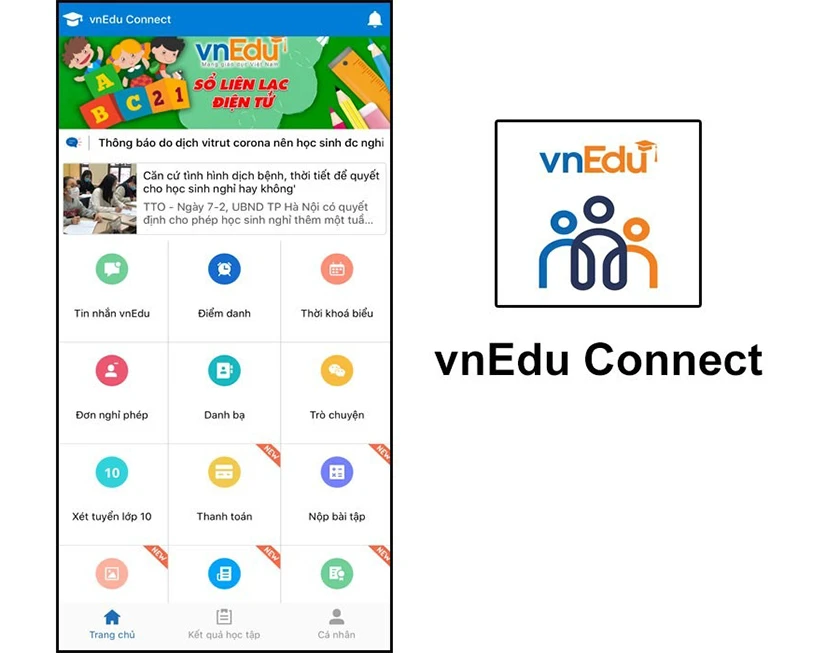
vnEdu Connect là một ứng dụng di động được phát triển bởi Tập đoàn Bưu chính Viễn thông Việt Nam (VNPT) nhằm mục đích kết nối giữa nhà trường, giáo viên và phụ huynh học sinh. Ứng dụng này hoạt động như một kênh thông tin hai chiều hiệu quả, giúp phụ huynh dễ dàng theo dõi và nắm bắt tình hình học tập, rèn luyện của con em mình tại trường.
Nói một cách đơn giản, vnEdu Connect là một sổ liên lạc điện tử thông minh được tích hợp trên điện thoại di động, mang đến sự tiện lợi và nhanh chóng trong việc cập nhật thông tin giáo dục.
Các chức năng chính của vnEdu Connect bao gồm:
- Xem kết quả học tập: Phụ huynh có thể dễ dàng theo dõi điểm số các môn học, điểm kiểm tra định kỳ và điểm thi học kỳ của con em mình. Thông tin được cập nhật thường xuyên và minh bạch từ phía nhà trường.
- Cập nhật thông báo từ nhà trường: Mọi thông báo quan trọng từ nhà trường như lịch nghỉ, lịch họp phụ huynh, các hoạt động ngoại khóa, thông tin về học phí,… đều được gửi trực tiếp đến điện thoại của phụ huynh.
- Xem thời khóa biểu và lịch điểm danh: Phụ huynh có thể nắm rõ lịch học hàng ngày của con, biết được con học môn gì, vào thời gian nào. Đồng thời, có thể theo dõi tình hình điểm danh, biết được con có đi học đầy đủ hay không.
- Nhắn tin và trao đổi với giáo viên: Ứng dụng cho phép phụ huynh liên lạc trực tiếp với giáo viên chủ nhiệm, giáo viên bộ môn để trao đổi về tình hình học tập của con em mình một cách nhanh chóng và tiện lợi.
- Đăng ký nghỉ phép trực tuyến: Phụ huynh có thể gửi đơn xin nghỉ phép cho con trực tiếp trên ứng dụng mà không cần phải viết giấy hay đến trường.
- Thanh toán học phí trực tuyến: Một số trường học tích hợp tính năng thanh toán học phí qua vnEdu Connect, giúp phụ huynh tiết kiệm thời gian và công sức.
- Xem thông tin sức khỏe: Theo dõi các thông tin về sức khỏe của học sinh, lịch tiêm chủng, các thông báo y tế từ nhà trường.
- Xem album ảnh: Chia sẻ những hình ảnh về các hoạt động của con em tại trường.
Lợi ích khi sử dụng vnEdu Connect:
- Tiết kiệm thời gian: Phụ huynh không cần phải đến trường hoặc gọi điện thoại để nắm bắt thông tin về con em mình.
- Cập nhật thông tin nhanh chóng: Mọi thông tin từ nhà trường được truyền tải ngay lập tức đến phụ huynh.
- Dễ dàng theo dõi quá trình học tập của con: Phụ huynh có cái nhìn tổng quan và chi tiết về kết quả học tập, nề nếp của con.
- Tăng cường sự kết nối giữa gia đình và nhà trường: Tạo điều kiện thuận lợi cho việc phối hợp giáo dục giữa phụ huynh và giáo viên.
- Tiện lợi và dễ sử dụng: Giao diện ứng dụng thân thiện, dễ dàng thao tác trên điện thoại di động.
Tóm lại, vnEdu Connect là một công cụ hữu ích và cần thiết cho phụ huynh học sinh trong thời đại công nghệ số, giúp việc theo dõi và đồng hành cùng con em trên con đường học tập trở nên dễ dàng và hiệu quả hơn bao giờ hết.

Tải Và Cài Đặt vnEdu Connect Trên Điện Thoại – Chỉ 3 Bước!
Cài app vnEdu Connect trên điện thoại Android
Bước 1: Vào ứng dụng CH Play.
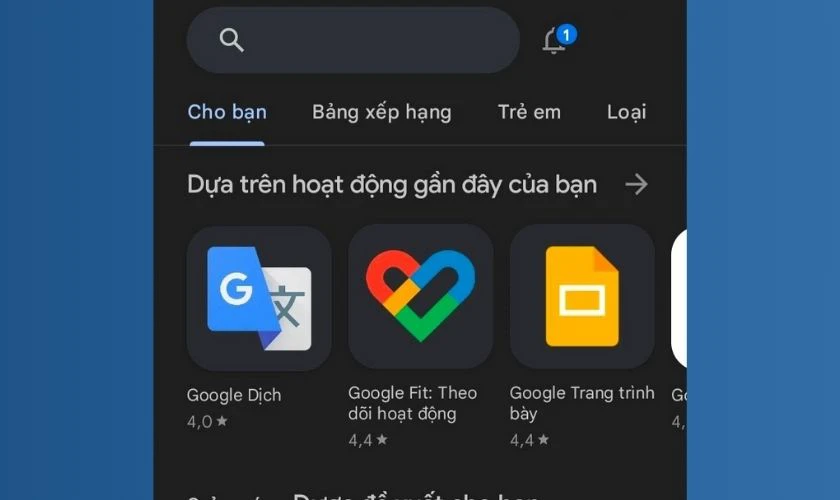
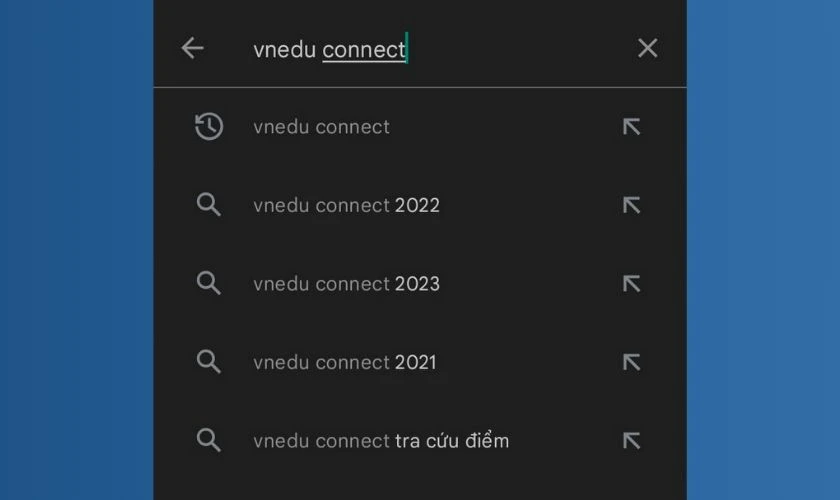
Bước 2: Gõ từ khóa “vnEdu Connect” vào thanh tìm kiếm. Nhấn biểu tượng kính lúp hoặc chọn kết quả gợi ý hiển thị bên dưới.
Bước 3: Nhấn vào kết quả đầu tiên có biểu tượng của VNPT. Chọn Cài đặt để bắt đầu tải ứng dụng về máy.
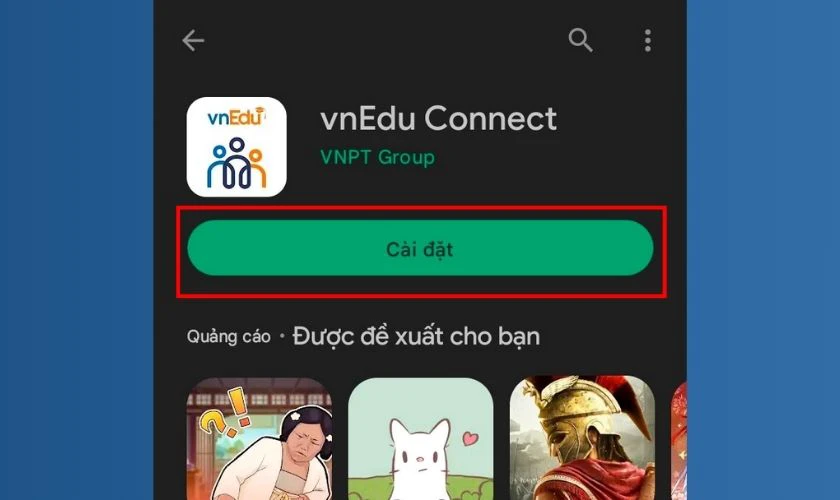
Nếu thiết bị không đáp ứng cấu hình tối thiểu, nút Cài đặt sẽ chuyển sang màu xám và không thể nhấn được. Hãy kiểm tra lại bộ nhớ hoặc cập nhật phiên bản Android để tiếp tục.
Cài app vnEdu Connect trên điện thoại iPhone
Bước 1: Mở ứng dụng App Store và đăng nhập tài khoản iCloud nếu chưa đăng nhập.
Bước 2: Chọn mục Tìm kiếm ở thanh menu dưới cùng màn hình.
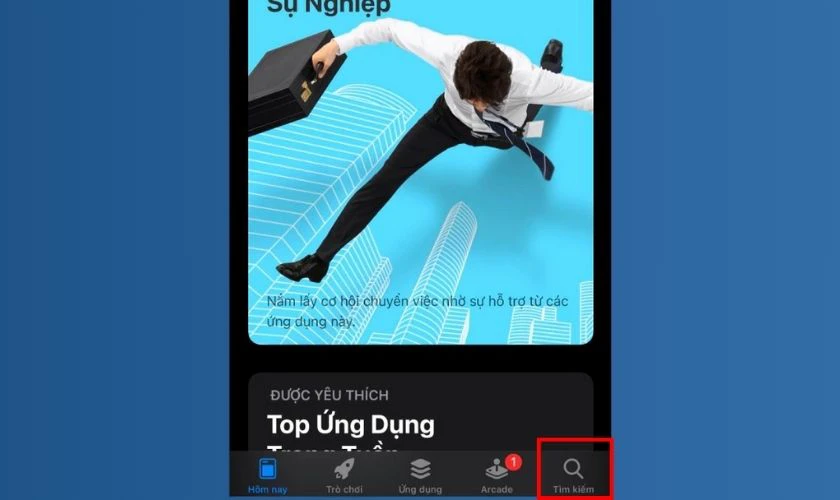
Bước 3: Nhập từ khóa “vnEdu Connect” vào thanh tìm kiếm và nhấn tìm. Chọn kết quả đầu tiên có logo VNPT. Chọn NHẬN để bắt đầu tải ứng dụng về máy.

Nếu thiết bị không tương thích, nút NHẬN sẽ chuyển màu xám và không thể nhấn được. Trong trường hợp này, hãy kiểm tra lại phiên bản iOS hoặc dọn dẹp bộ nhớ trước khi cài đặt.
Cách tải vnEdu Connect trên máy tính
Mặc dù vnEdu Connect hiện chỉ có sẵn cho hệ điều hành Android và iOS. Tuy nhiên, bạn vẫn có thể cài đặt ứng dụng này trên máy tính bằng cách sử dụng phần mềm giả lập. Một trong những phần mềm giả lập phổ biến và dễ sử dụng nhất là BlueStacks. Dưới đây là các bước tải vnEdu Connect trên máy tính:
Bước 1: Truy cập vào trang web chính thức của BlueStacks tại bluestacks.com/vi/bluestacks-x.html và nhấn vào Tải Ngay.

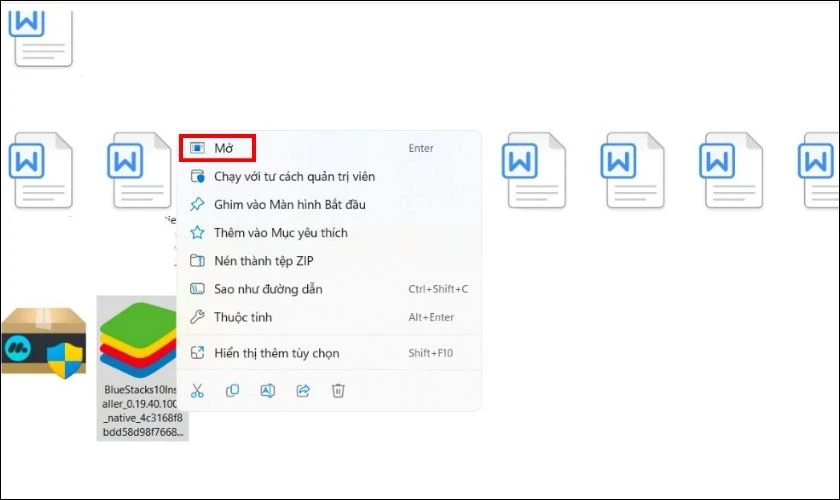
Bước 2: Mở file vừa tải xuống và chọn Mở để bắt đầu cài đặt.
Bước 3: Sau khi cài xong, vào BlueStacks và nhập từ khoá “vnEdu Connect” vào thanh tìm kiếm.
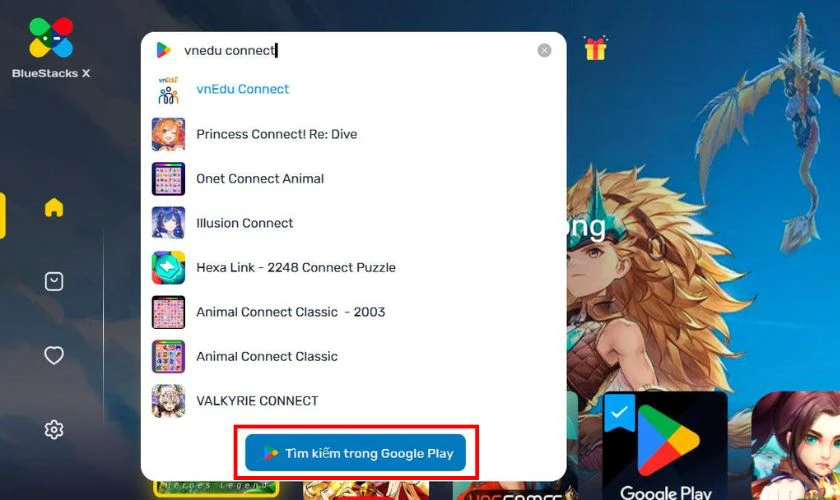
Bước 4: Chọn kết quả đầu tiên và chọn Cài đặt qua Google Play.
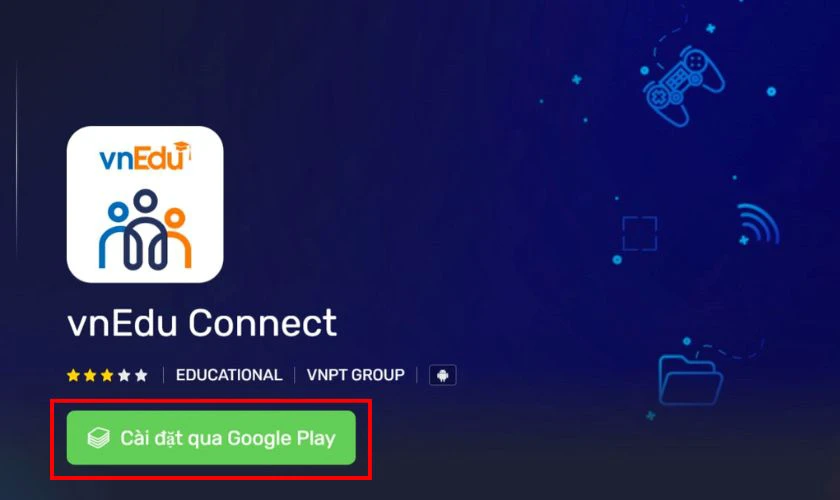
Bước 5: Cuối cùng, chọn Cài đặt để tải và cài ứng dụng trên máy tính.

Khi hoàn tất, bạn có thể mở ứng dụng vnEdu Connect ngay trên PC và sử dụng các tính năng như trên điện thoại. Tiếp theo hãy cùng Dịch Vụ In Nhanh tìm hiểu vnEdu Connect đăng ký như thế nào?
Bước 1: Tìm vnEdu Connect trên Kho Ứng Dụng
- Android: Mở CH Play, gõ “vnEdu Connect” vào thanh tìm kiếm. Kết quả đầu tiên thường là ứng dụng chính thức từ VNPT. Nhấn vào biểu tượng ứng dụng để xem chi tiết.
- iOS: Truy cập App Store, nhập “vnEdu Connect” và tìm ứng dụng có logo chính thức. Đảm bảo bạn chọn đúng ứng dụng do VNPT Group phát triển để tránh tải nhầm.
Bước 2: Tải Xuống Và Cài Đặt
- Nhấn nút “Cài đặt” (Install) trên CH Play hoặc “Nhận” (Get) trên App Store.
- Chờ vài giây đến một phút, tùy thuộc vào tốc độ mạng. Ứng dụng sẽ tự động cài đặt sau khi tải xong.
- Lưu ý: Đảm bảo kết nối Wi-Fi hoặc dữ liệu di động ổn định để quá trình tải phần mềm vnEdu Connect không bị gián đoạn.
Bước 3: Kiểm Tra Và Mở Ứng Dụng
- Sau khi cài đặt, biểu tượng vnEdu Connect sẽ xuất hiện trên màn hình chính hoặc trong menu ứng dụng.
- Nhấn vào biểu tượng để mở ứng dụng. Lần đầu mở, bạn có thể được yêu cầu cấp quyền hiển thị thông báo – hãy chọn “Cho phép” để nhận thông tin từ nhà trường.
Mẹo nhỏ: Nếu thiết bị của bạn có cấu hình thấp, hãy khởi động lại điện thoại sau khi cài đặt để đảm bảo ứng dụng chạy mượt mà. Với hơn 5 triệu lượt tải trên Google Play, app vnEdu Connect đã chứng minh độ tin cậy và phổ biến, đặc biệt trong năm 2025, khi chuyển đổi số giáo dục đang bùng nổ.
Nếu bạn gặp khó khăn khi tải ứng dụng vnEdu Connect, hãy kiểm tra dung lượng bộ nhớ hoặc liên hệ hotline VNPT 18001260 để được hỗ trợ.
Hướng Dẫn Đăng Nhập vnEdu Connect – Nhanh Gọn Trong 2 Phút
Sau khi tải cài đặt vnEdu Connect thành công, bước tiếp theo là đăng nhập để bắt đầu sử dụng. Đăng nhập vnEdu Connect có thể thực hiện qua số điện thoại hoặc mã OTP, giúp phụ huynh và học sinh truy cập nhanh chóng vào các tính năng như tra cứu điểm, thời khóa biểu, hay trao đổi với giáo viên. Dưới đây là các bước cụ thể:
Bước 1: Chuẩn Bị Thông Tin Đăng Nhập
- Số điện thoại: Sử dụng số điện thoại đã đăng ký với nhà trường (sổ liên lạc điện tử). Đây là thông tin quan trọng để nhận mã OTP hoặc mật khẩu.
- Mã học sinh: Một số trường cung cấp mã học sinh riêng, bạn có thể hỏi giáo viên chủ nhiệm nếu chưa có.
- Mật khẩu mặc định: Thường là ngày sinh của học sinh (định dạng DD/MM/YYYY, ví dụ: 01/01/2010). Nếu không chắc, liên hệ nhà trường để xác nhận.
Bước 2: Đăng Nhập Qua Ứng Dụng
- Mở app vnEdu Connect, chọn ngôn ngữ (thường mặc định là tiếng Việt).
- Nhập số điện thoại đã đăng ký hoặc mã học sinh vào ô tương ứng.
- Chọn phương thức đăng nhập:
- Qua mật khẩu: Nhập mật khẩu (mặc định hoặc đã đổi trước đó), sau đó nhấn “Đăng nhập”.
- Qua OTP: Nhấn “Đăng nhập qua OTP”, hệ thống sẽ gửi mã 6 chữ số qua tin nhắn SMS (từ tổng đài 8099). Nhập mã OTP và nhấn “Tiếp tục”.
- Nếu đăng nhập lần đầu, bạn có thể được yêu cầu tạo mật khẩu mới. Hãy chọn mật khẩu dễ nhớ nhưng đủ mạnh (kết hợp chữ và số).
Bước 3: Kiểm Tra Dashboard
- Sau khi đăng nhập, giao diện chính (Dashboard) sẽ hiển thị các tính năng như Kết quả học tập, Thời khóa biểu, Điểm danh, và Thông báo.
- Kiểm tra xem thông tin học sinh (tên, lớp, trường) có chính xác không. Nếu có sai sót, liên hệ giáo viên để cập nhật.
Lưu ý quan trọng:
- Nếu không nhận được OTP, kiểm tra kết nối mạng hoặc đảm bảo số điện thoại đã đăng ký chính xác.
- Trường hợp quên mật khẩu, chọn “Quên mật khẩu” trên giao diện đăng nhập, nhập số điện thoại để nhận hướng dẫn khôi phục.
Cách xem điểm trên vnEdu Connect
Bước 1: Mở ứng dụng vnEdu Connect và đăng nhập tài khoản của bạn.
Bước 2: Chọn KQ học tập.
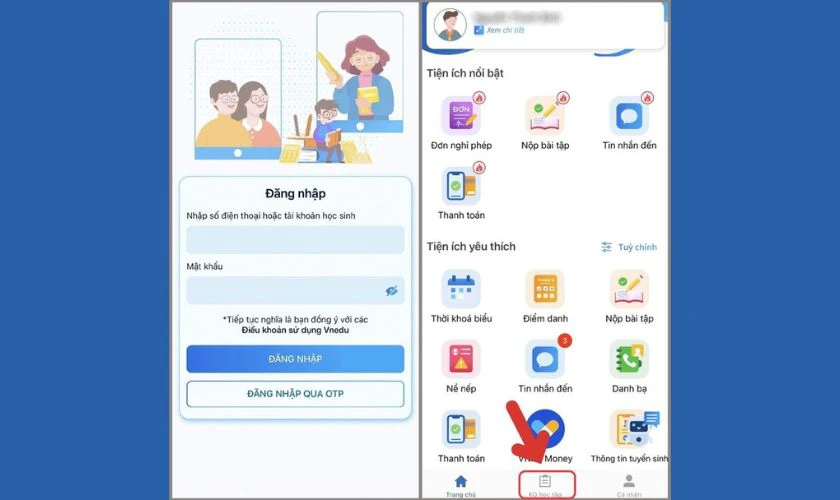
Bước 3: Chọn tên học sinh, sau đó chọn lớp học và học kỳ phù hợp.
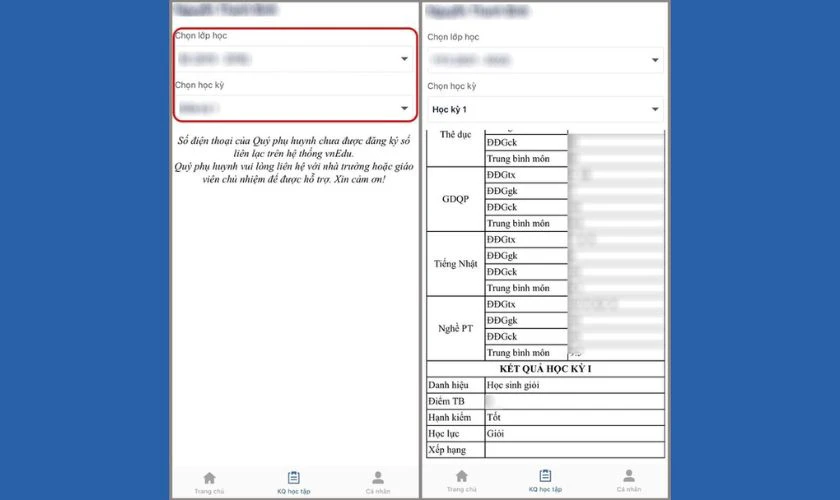
Bước 4: Điểm số sẽ hiển thị đầy đủ, bao gồm điểm kiểm tra miệng, điểm kiểm tra 15 phút, điểm kiểm tra 1 tiết và điểm thi học kỳ.
Còn để xem điểm trên vnEdu Connect web, bạn hãy làm theo các bước sau:
Bước 1: Truy cập trang web vnEdu trên trình duyệt máy tính.
Bước 2: Chọn tỉnh, nhập số điện thoại hoặc mã học sinh.
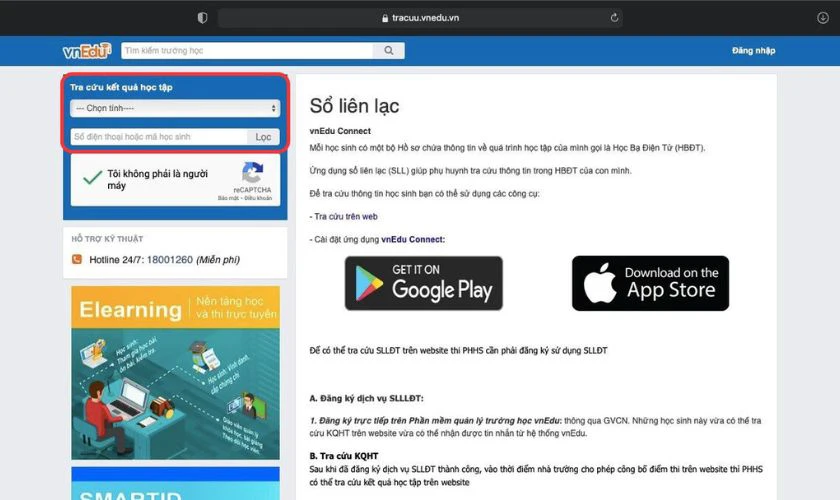
Bước 3: Chọn năm học và đợt điểm cần tra cứu, nhập mật khẩu và chọn Xác nhận.

Bước 4: Các thông tin điểm số sẽ được hiển thị đầy đủ trên màn hình.
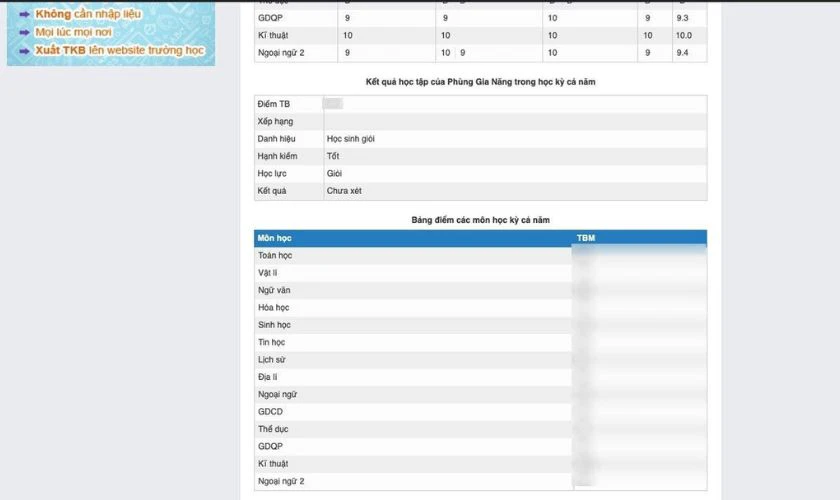
Việc theo dõi điểm số sẽ giúp phụ huynh và học sinh nắm bắt được kết quả học tập một cách chính xác và kịp thời.
Cách xem thời khóa biểu, lịch học tập
Bước 1: Mở ứng dụng vnEdu Connect và đăng nhập vào tài khoản.
Bước 2: Chọn mục Thời khóa biểu trên giao diện chính.
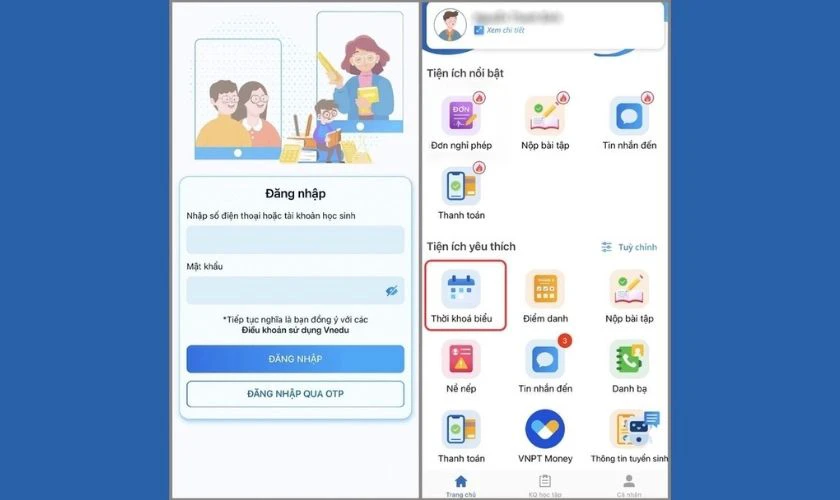
Bước 3: Lịch học và các thông tin chi tiết về các môn học sẽ được hiển thị đầy đủ, bao gồm cả các ngày nghỉ.
Cách cập nhật thông báo từ nhà trường
Bước 1: Đăng nhập vào vnEdu Connect.
Bước 2: Trên màn hình Dashboard, chọn mục Tin nhắn đến.
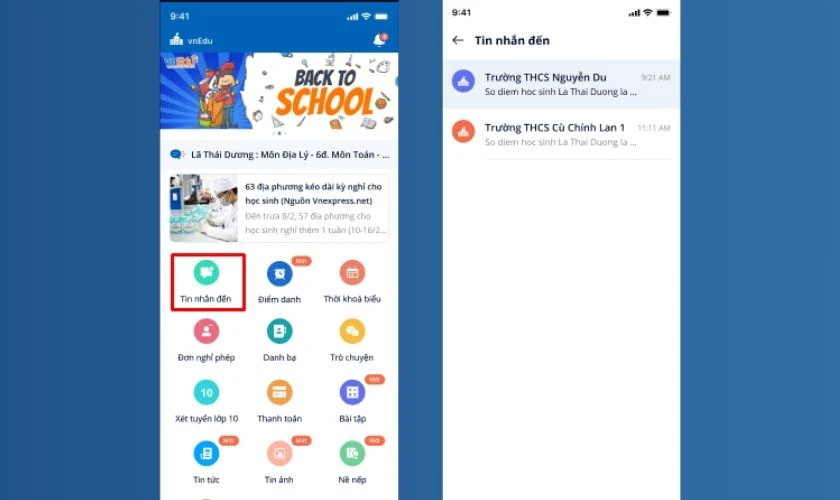
Bước 3: Tất cả các thông báo mới từ nhà trường và giáo viên sẽ hiển thị trong mục này.
Cách nhắn tin với giáo viên và nhà trường
Bước 1: Đăng nhập vào ứng dụng vnEdu Connect.
Bước 2: Trên màn hình Dashboard, chọn Trò chuyện.
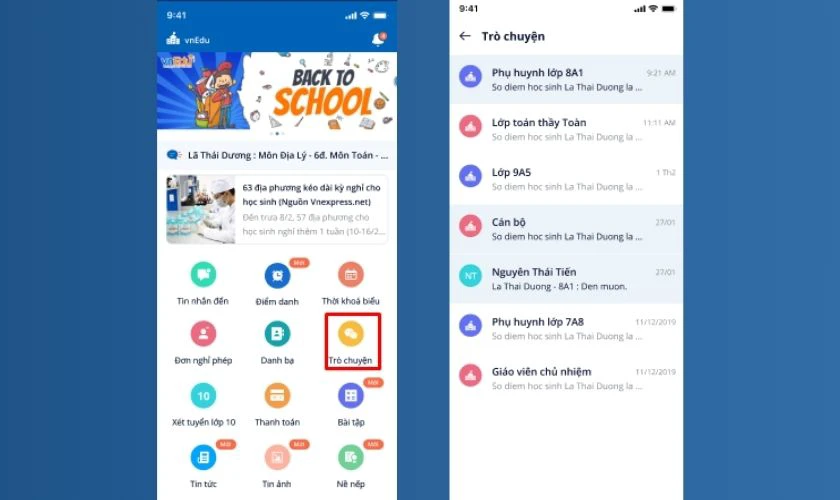
Bước 3: Mở màn hình trò chuyện và chọn nhóm trò chuyện phù hợp để nhắn tin.
Tính năng này giúp phụ huynh kết nối với giáo viên hoặc nhà trường để giải quyết các vấn đề học tập của con em mình.
Cách đăng ký nghỉ phép trực tuyến
Bước 1: Đăng nhập vào ứng dụng vnEdu Connect.
Bước 2: Trên màn hình Dashboard, chọn mục Đơn nghỉ phép.
Bước 3: Điền tên học sinh, ngày nghỉ và lý do nghỉ.
Bước 4: Nhấn Đăng ký nghỉ phép để gửi đơn xin nghỉ đến giáo viên.
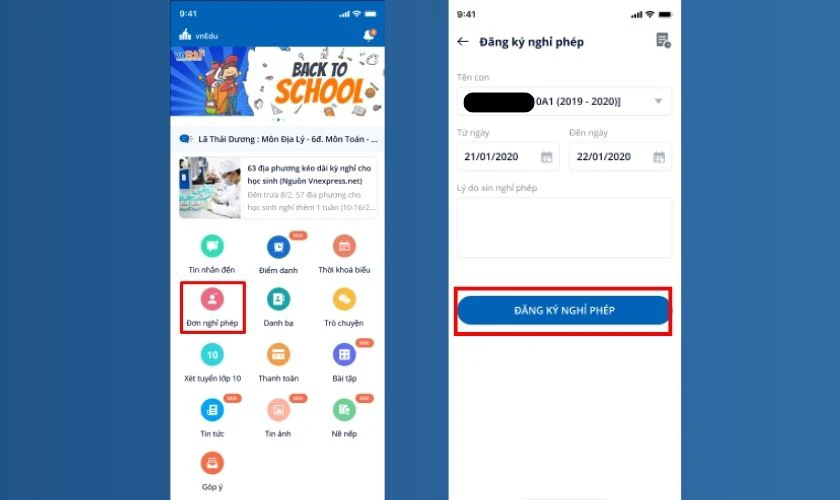
Tính năng này giúp việc xin nghỉ học trở nên dễ dàng và nhanh chóng. Đồng thời giúp giáo viên nắm bắt thông tin nghỉ học của học sinh chính xác và kịp thời.
Cách thanh toán học phí trực tuyến
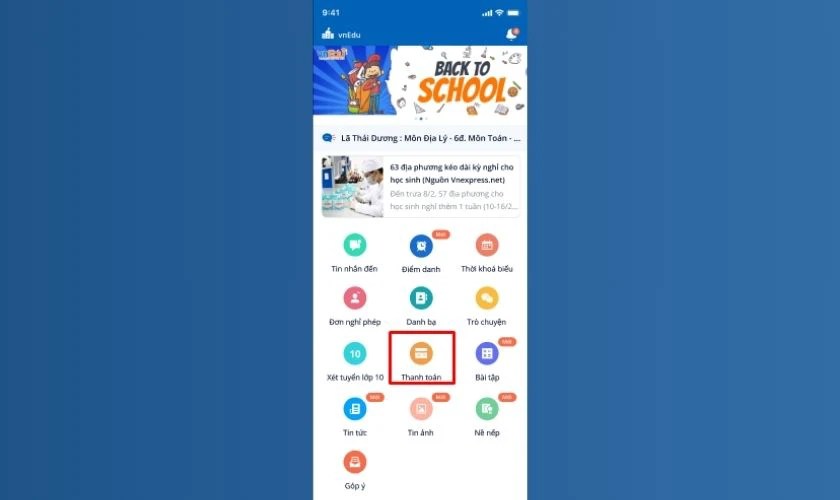
Bước 1: Đăng nhập ứng dụng và chọn mục Thanh toán trên màn hình Dashboard.
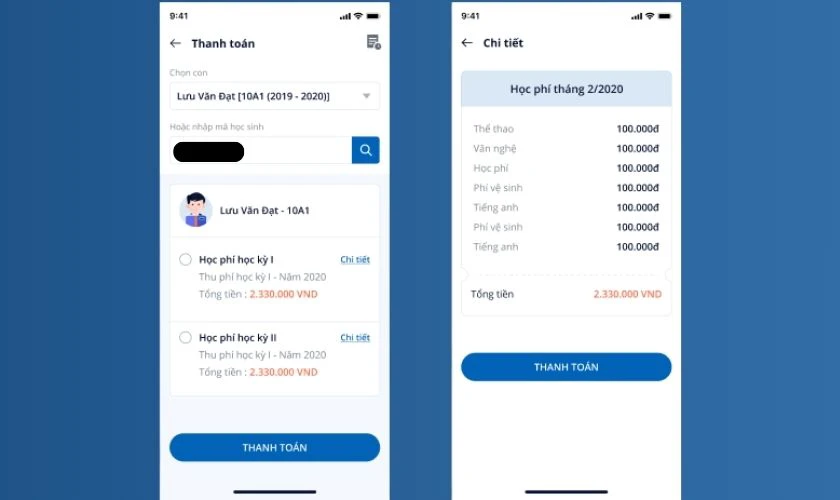
Bước 2: Chọn học sinh cần thanh toán hoặc nhập mã học sinh nếu muốn thanh toán hộ. Thực hiện các bước thanh toán theo hướng dẫn hiển thị trên màn hình.
Tính Năng Nổi Bật Của vnEdu Connect Trong Năm 2025
vnEdu Connect không chỉ là một ứng dụng tra cứu điểm mà còn là cầu nối thông minh giữa phụ huynh, học sinh và nhà trường. Năm 2025, ứng dụng được nâng cấp với nhiều tính năng hiện đại, hỗ trợ chuyển đổi số giáo dục:
- Theo dõi học tập toàn diện:
- Xem điểm chi tiết (kiểm tra miệng, 15 phút, 1 tiết, học kỳ).
- Theo dõi thời khóa biểu theo ngày, tuần, học kỳ.
- Nhận báo cáo nền nếp và nhận xét từ giáo viên.
- Kết nối nhà trường – gia đình:
- Trao đổi trực tiếp với giáo viên qua tính năng Trò chuyện.
- Nhận thông báo tức thời về lịch học, sự kiện, hoặc thông tin khẩn cấp.
- Quản lý tiện ích:
- Thanh toán học phí trực tuyến, an toàn và nhanh chóng.
- Xem thực đơn, theo dõi sức khỏe học sinh (nhắc nhở uống thuốc, báo cáo y tế).
- Tạo đơn xin nghỉ phép chỉ với vài thao tác.
- Công nghệ tiên tiến:
- Tích hợp điểm danh bằng nhận diện khuôn mặt.
- Hỗ trợ học trực tuyến qua vnEdu LMS, phù hợp với xu hướng giáo dục hybrid.
Mẹo sử dụng hiệu quả: Để nhận thông báo kịp thời, hãy bật tính năng thông báo trong cài đặt ứng dụng. Ngoài ra, nếu bạn quản lý nhiều học sinh (ví dụ, 2 con), đăng xuất và đăng nhập lại với tài khoản tương ứng để xem thông tin từng em.
Câu hỏi thường gặp về vnEdu Connect
1. vnEdu Connect là gì và nó hoạt động như thế nào?
- Trả lời: Như đã giải thích ở trên, vnEdu Connect là một ứng dụng di động do VNPT phát triển, hoạt động như một kênh kết nối thông tin hai chiều giữa nhà trường, giáo viên và phụ huynh học sinh. Ứng dụng này cho phép phụ huynh theo dõi kết quả học tập, nhận thông báo từ trường, xem thời khóa biểu, liên lạc với giáo viên và thực hiện nhiều tiện ích khác liên quan đến việc học của con em mình. Dữ liệu trên ứng dụng được đồng bộ hóa với hệ thống quản lý giáo dục vnEdu của nhà trường.
2. Làm thế nào để tải và cài đặt vnEdu Connect?
- Trả lời: Bạn có thể dễ dàng tải và cài đặt vnEdu Connect theo các bước sau:
- Đối với điện thoại Android: Mở Google Play Store, tìm kiếm “vnEdu Connect” và nhấn vào nút “Cài đặt“.
- Đối với iPhone/iPad (iOS): Mở App Store, tìm kiếm “vnEdu Connect” và nhấn vào nút “Nhận” rồi xác nhận cài đặt.
- Chi tiết các bước cài đặt có hình ảnh minh họa, bạn có thể tham khảo lại phần hướng dẫn chi tiết ở trên.
3. Tôi cần những thông tin gì để đăng nhập vào vnEdu Connect?
- Trả lời: Thông thường, bạn sẽ cần số điện thoại đã đăng ký với nhà trường và mật khẩu được cung cấp ban đầu (hoặc mật khẩu bạn đã thay đổi sau đó). Nếu bạn quên mật khẩu, hãy sử dụng chức năng “Quên mật khẩu” trên ứng dụng để khôi phục.
4. Tôi quên mật khẩu đăng nhập vnEdu Connect thì phải làm sao?
- Trả lời: Đừng lo lắng! Trên màn hình đăng nhập của ứng dụng vnEdu Connect, thường có tùy chọn “Quên mật khẩu“. Hãy nhấn vào đó và làm theo hướng dẫn. Hệ thống có thể yêu cầu bạn nhập số điện thoại đã đăng ký và thực hiện các bước xác minh để đặt lại mật khẩu mới. Nếu bạn vẫn gặp khó khăn, hãy liên hệ với giáo viên chủ nhiệm hoặc bộ phận hỗ trợ của nhà trường để được giúp đỡ.
5. Tại sao tôi nhập đúng số điện thoại và mật khẩu mà vẫn không đăng nhập được?
- Trả lời: Có một vài nguyên nhân có thể dẫn đến tình trạng này:
- Sai thông tin đăng nhập: Hãy kiểm tra kỹ xem bạn đã nhập đúng số điện thoại và mật khẩu (chú ý chữ hoa, chữ thường).
- Chưa kích hoạt tài khoản: Trong một số trường hợp, tài khoản của bạn có thể cần được nhà trường kích hoạt trước khi đăng nhập. Hãy liên hệ với nhà trường để kiểm tra.
- Lỗi kết nối mạng: Đảm bảo điện thoại của bạn đang kết nối internet ổn định.
- Lỗi ứng dụng hoặc hệ thống: Thử đóng hoàn toàn ứng dụng và mở lại. Nếu vấn đề vẫn tiếp diễn, có thể hệ thống đang gặp lỗi tạm thời. Hãy thử lại sau hoặc liên hệ với bộ phận hỗ trợ của VNPT Education.
- Số điện thoại chưa được đăng ký: Hãy chắc chắn rằng số điện thoại bạn đang sử dụng đã được đăng ký với nhà trường.
6. Tôi có thể xem những thông tin gì trên vnEdu Connect?
- Trả lời: vnEdu Connect cung cấp rất nhiều thông tin hữu ích, bao gồm:
- Kết quả học tập: Điểm số các môn học, điểm kiểm tra, điểm thi.
- Thông báo từ nhà trường: Lịch học, lịch thi, lịch nghỉ, thông báo về các hoạt động, học phí,…
- Thời khóa biểu: Lịch học chi tiết theo từng ngày, từng tuần.
- Điểm danh: Tình hình посещаемость của học sinh.
- Thông tin liên lạc của giáo viên: Giúp phụ huynh dễ dàng liên hệ khi cần thiết.
- Học phí: Thông tin về học phí và lịch đóng (nếu trường có tích hợp).
- Thông tin sức khỏe: Các thông báo liên quan đến sức khỏe của học sinh.
- Album ảnh: Hình ảnh về các hoạt động của trường và lớp (nếu có).
7. Làm thế nào để liên hệ với giáo viên qua vnEdu Connect?
- Trả lời: Trong ứng dụng vnEdu Connect, thường có mục “Tin nhắn” hoặc “Liên hệ“. Bạn có thể tìm tên giáo viên chủ nhiệm hoặc giáo viên bộ môn của con mình trong danh sách và gửi tin nhắn trực tiếp qua ứng dụng. Điều này giúp việc trao đổi thông tin trở nên nhanh chóng và tiện lợi hơn.
8. vnEdu Connect có mất phí sử dụng không?
- Trả lời: Thông thường, ứng dụng vnEdu Connect được cung cấp miễn phí cho phụ huynh và học sinh. Tuy nhiên, có thể có một số dịch vụ hoặc tính năng nâng cao (nếu có) có thể phát sinh chi phí. Bạn nên liên hệ với nhà trường để biết thông tin chi tiết về các khoản phí liên quan đến ứng dụng.
9. Tôi có thể sử dụng vnEdu Connect trên máy tính không?
- Trả lời: Hiện tại, vnEdu Connect chủ yếu được thiết kế để sử dụng trên điện thoại thông minh và máy tính bảng (hệ điều hành Android và iOS). Tuy nhiên, một số trường học hoặc VNPT có thể cung cấp phiên bản web (truy cập qua trình duyệt máy tính) với các tính năng tương tự. Bạn nên kiểm tra thông tin từ nhà trường hoặc trang web chính thức của vnEdu để biết thêm chi tiết.
10. Dữ liệu của tôi trên vnEdu Connect có được bảo mật không?
- Trả lời: VNPT Education cam kết bảo mật thông tin người dùng. Các dữ liệu trên vnEdu Connect thường được mã hóa và lưu trữ an toàn. Tuy nhiên, người dùng cũng cần có ý thức bảo vệ tài khoản của mình bằng cách không chia sẻ thông tin đăng nhập với người khác và thay đổi mật khẩu thường xuyên.
Hy vọng những câu hỏi và trả lời này sẽ giúp bạn hiểu rõ hơn về ứng dụng vnEdu Connect và cách sử dụng nó một cách hiệu quả nhất!
Kết Luận: Tải vnEdu Connect Ngay Để Đồng Hành Cùng Con!
vnEdu Connect là trợ thủ đắc lực giúp phụ huynh nắm bắt mọi thông tin học tập của con một cách dễ dàng, chính xác và nhanh chóng. Chỉ với vài bước tải ứng dụng vnEdu Connect và đăng nhập vnEdu Connect, bạn đã có thể theo dõi điểm số, thời khóa biểu, và kết nối trực tiếp với nhà trường. Đừng bỏ lỡ cơ hội trải nghiệm ứng dụng này để đồng hành cùng con trên hành trình học tập!
Để hỗ trợ tốt hơn cho việc học tập, bạn có thể in tài liệu, thời khóa biểu, hoặc thông báo từ nhà trường với dịch vụ in nhanh chất lượng cao tại IN NHANH. Với công nghệ hiện đại, IN NHANH đảm bảo mang đến bản in sắc nét, nhanh chóng, giúp phụ huynh và học sinh luôn sẵn sàng cho mọi hoạt động giáo dục. Hãy tải phần mềm vnEdu Connect ngay hôm nay và liên hệ IN NHANH để có những tài liệu học tập hoàn hảo!


