
Trong kỷ nguyên số, việc chụp ảnh bằng điện thoại di động đã trở nên phổ biến hơn bao giờ hết. Tuy nhiên, để chỉnh sửa chuyên nghiệp, lưu trữ an toàn hoặc đơn giản là xem lại trên màn hình lớn, bạn thường cần chuyển những bức ảnh này sang laptop. Có rất nhiều cách khác nhau để thực hiện việc chuyển ảnh từ điện thoại sang laptop, mỗi phương pháp đều có ưu nhược điểm riêng, phù hợp với từng nhu cầu và điều kiện sử dụng khác nhau. Bài viết này sẽ tổng hợp và hướng dẫn chi tiết các phương pháp phổ biến nhất giúp bạn dễ dàng sao chép hình ảnh từ điện thoại sang máy tính xách tay một cách hiệu quả.
Các phương pháp chuyển ảnh từ điện thoại sang laptop phổ biến
Việc lựa chọn phương pháp chuyển ảnh phụ thuộc vào loại điện thoại (Android hay iPhone), hệ điều hành laptop (Windows hay macOS), số lượng và dung lượng ảnh cần chuyển, cũng như các thiết bị hỗ trợ bạn sẵn có (cáp, thẻ nhớ, kết nối internet). Dưới đây là các cách thức được sử dụng rộng rãi:
1. Sử dụng Cáp USB
Đây là phương pháp truyền thống, đơn giản, nhanh chóng và không yêu cầu kết nối internet. Cách này tương thích với hầu hết các dòng điện thoại Android và laptop chạy hệ điều hành Windows. Bạn chỉ cần kết nối điện thoại với laptop bằng cáp USB, sau đó truy cập vào bộ nhớ điện thoại như một ổ đĩa thông thường để sao chép dữ liệu.
Các bước thực hiện:
- Bước 1: Dùng cáp USB phù hợp để kết nối điện thoại của bạn với cổng USB trên laptop. Đảm bảo cáp hoạt động tốt và cổng USB trên cả hai thiết bị không bị hỏng.
- Bước 2: Trên màn hình điện thoại, một thông báo sẽ hiển thị hỏi về mục đích kết nối. Bạn cần chọn chế độ “Truyền tệp” (File Transfer) hoặc “MTP” (Media Transfer Protocol) để laptop có thể truy cập vào bộ nhớ điện thoại.
 Kết nối điện thoại Android hoặc iPhone với laptop bằng cáp USB để bắt đầu chuyển ảnh.
 - Bước 3: Trên laptop, mở File Explorer (có tên là “This PC” hoặc “My Computer”). Bạn sẽ thấy thiết bị điện thoại của mình xuất hiện trong danh sách các ổ đĩa. Nhấp đúp vào tên điện thoại để truy cập vào bộ nhớ trong và thẻ nhớ (nếu có).
- Bước 4: Tìm đến thư mục chứa ảnh trên điện thoại. Thường là thư mục DCIM (chứa ảnh chụp từ camera) hoặc Pictures. Chọn các tệp ảnh bạn muốn chuyển (có thể nhấn giữ phím Ctrl hoặc Shift để chọn nhiều tệp), sau đó nhấn chuột phải chọn “Copy” hoặc dùng tổ hợp phím Ctrl + C.
Chọn và sao chép các tệp ảnh từ thư mục DCIM trên bộ nhớ điện thoại sang thư mục trên laptop qua File Explorer. - Bước 5: Mở thư mục bạn muốn lưu trữ ảnh trên laptop. Nhấp chuột phải và chọn “Paste” hoặc dùng tổ hợp phím Ctrl + V để dán các tệp ảnh đã sao chép vào đây. Quá trình chuyển sẽ diễn ra nhanh chóng tùy thuộc vào số lượng và dung lượng ảnh.
 Kết nối điện thoại Android hoặc iPhone với laptop bằng cáp USB để bắt đầu chuyển ảnh.
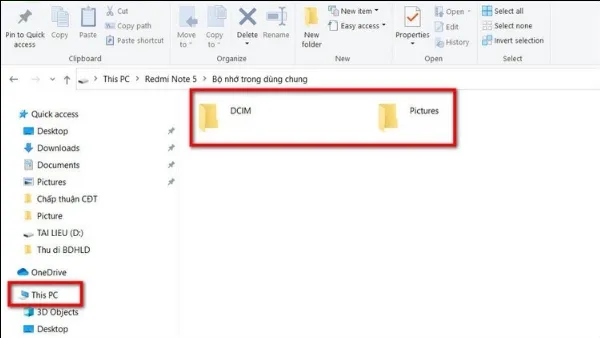 Chọn và sao chép các tệp ảnh từ thư mục DCIM trên bộ nhớ điện thoại sang thư mục trên laptop qua File Explorer.
Phương pháp này đảm bảo tốc độ truyền tải nhanh, giữ nguyên chất lượng ảnh và phù hợp khi bạn cần chuyển số lượng lớn tệp.
2. Sử dụng Bluetooth
Bluetooth là một phương thức chuyển ảnh không dây tiện lợi khi bạn chỉ cần gửi một vài tấm ảnh nhỏ. Tuy nhiên, tốc độ truyền tải qua Bluetooth thường khá chậm so với các phương pháp khác và bị giới hạn bởi khoảng cách giữa hai thiết bị.
Các bước thực hiện:
- Bước 1: Bật Bluetooth trên cả điện thoại và laptop. Trên điện thoại, bạn vào Cài đặt > Kết nối (hoặc tương tự) để bật Bluetooth. Trên laptop Windows, bạn vào Cài đặt > Thiết bị > Bluetooth & các thiết bị khác để bật Bluetooth.
Cài đặt Bluetooth trên laptop Windows, đảm bảo Bluetooth đã bật để kết nối và chuyển ảnh từ điện thoại. - Bước 2: Ghép nối hai thiết bị. Trên laptop, trong mục Bluetooth & các thiết bị khác, chọn “Thêm Bluetooth hoặc thiết bị khác”, chọn Bluetooth, sau đó chọn tên điện thoại của bạn từ danh sách các thiết bị tìm thấy. Một mã PIN sẽ hiển thị, xác nhận mã PIN này trên cả hai thiết bị để hoàn tất ghép nối.
- Bước 3: Trên điện thoại, mở ứng dụng Thư viện ảnh hoặc Ảnh, chọn tấm ảnh bạn muốn gửi. Nhấn vào biểu tượng chia sẻ (thường là hình mũi tên hướng lên hoặc ba dấu chấm kết nối).
- Bước 4: Từ danh sách các tùy chọn chia sẻ, chọn biểu tượng Bluetooth. Chọn tên laptop đã được ghép nối từ danh sách. Laptop sẽ nhận được yêu cầu nhận tệp, bạn xác nhận để bắt đầu quá trình chuyển ảnh qua Bluetooth.
Chọn chia sẻ ảnh qua Bluetooth trên điện thoại và tìm tên laptop trong danh sách thiết bị khả dụng.
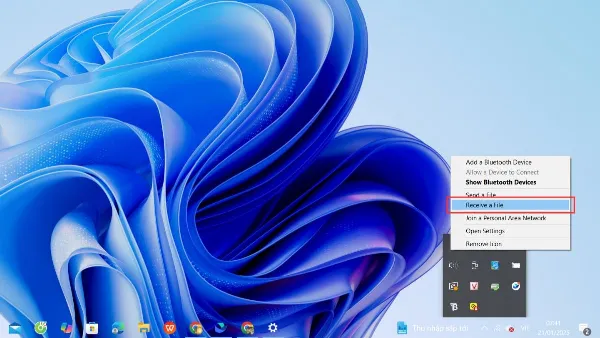 Cài đặt Bluetooth trên laptop Windows, đảm bảo Bluetooth đã bật để kết nối và chuyển ảnh từ điện thoại.
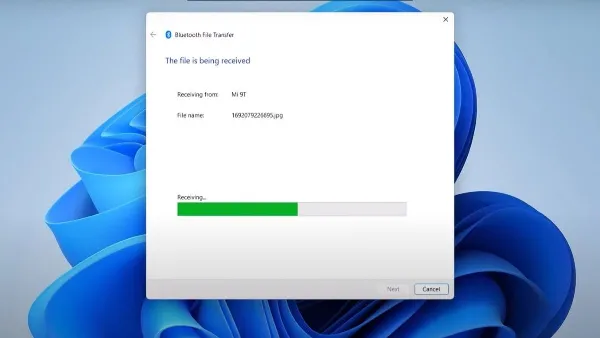 Chọn chia sẻ ảnh qua Bluetooth trên điện thoại và tìm tên laptop trong danh sách thiết bị khả dụng.
Phương pháp này không cần dây cáp nhưng chỉ nên dùng để chuyển các tệp nhỏ hoặc số lượng ít do tốc độ hạn chế.
3. Sử dụng Thẻ nhớ MicroSD
Nếu điện thoại của bạn hỗ trợ thẻ nhớ MicroSD và laptop có khe đọc thẻ hoặc bạn có đầu đọc thẻ USB, đây là cách rất hiệu quả để chuyển lượng lớn ảnh mà không cần kết nối internet.
Các bước thực hiện:
- Bước 1: Trên điện thoại, sử dụng trình quản lý tệp để di chuyển hoặc sao chép các ảnh bạn muốn chuyển vào thẻ nhớ MicroSD. Đảm bảo ảnh đã nằm trên thẻ nhớ.
Sử dụng đầu đọc thẻ nhớ để kết nối thẻ MicroSD chứa ảnh từ điện thoại với laptop. - Bước 2: Tắt nguồn điện thoại và tháo thẻ nhớ MicroSD ra khỏi máy.
- Bước 3: Lắp thẻ nhớ MicroSD vào đầu đọc thẻ nhớ hoặc trực tiếp vào khe đọc thẻ trên laptop (nếu có). Kết nối đầu đọc thẻ với cổng USB trên laptop.
- Bước 4: Laptop sẽ nhận diện thẻ nhớ như một ổ đĩa di động mới. Mở File Explorer (This PC) và truy cập vào ổ đĩa này. Tìm đến thư mục chứa ảnh trên thẻ nhớ (thường là DCIM).
Truy cập thẻ nhớ MicroSD trên laptop thông qua File Explorer để sao chép ảnh vào thư mục lưu trữ. - Bước 5: Chọn các ảnh cần chuyển, sao chép (Ctrl + C) và dán (Ctrl + V) vào thư mục mong muốn trên laptop. Tốc độ chuyển phụ thuộc vào tốc độ đọc/ghi của thẻ nhớ và đầu đọc.
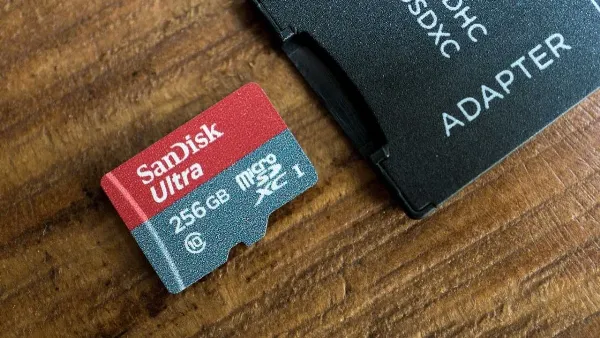 Sử dụng đầu đọc thẻ nhớ để kết nối thẻ MicroSD chứa ảnh từ điện thoại với laptop.
 Truy cập thẻ nhớ MicroSD trên laptop thông qua File Explorer để sao chép ảnh vào thư mục lưu trữ.
Đây là phương pháp nhanh chóng, hiệu quả và giữ nguyên chất lượng ảnh khi chuyển số lượng lớn dữ liệu.
4. Sử dụng Dịch vụ Lưu trữ Đám mây
Các dịch vụ lưu trữ đám mây như Google Drive, OneDrive, Dropbox, iCloud Drive cung cấp một giải pháp linh hoạt để chuyển và đồng bộ ảnh giữa điện thoại và laptop qua internet.
Các bước thực hiện:
- Bước 1: Tải ứng dụng của dịch vụ lưu trữ đám mây lên điện thoại (nếu chưa có). Đăng nhập vào tài khoản của bạn. Tải (upload) các ảnh từ thư viện điện thoại lên dịch vụ đám mây đã chọn. Nhiều dịch vụ có tính năng tự động sao lưu ảnh.
Các dịch vụ lưu trữ đám mây phổ biến như Google Drive, Dropbox, OneDrive, iCloud giúp chuyển ảnh giữa điện thoại và laptop. - Bước 2: Trên laptop, truy cập website của dịch vụ lưu trữ đám mây hoặc tải ứng dụng desktop (nếu có) và đăng nhập bằng cùng tài khoản.
- Bước 3: Tìm đến thư mục chứa ảnh bạn vừa tải lên từ điện thoại. Chọn các ảnh cần thiết và sử dụng tính năng tải xuống (download) để lưu ảnh về laptop.
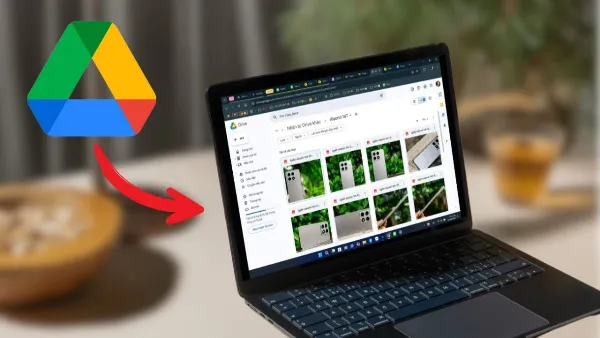 Các dịch vụ lưu trữ đám mây phổ biến như Google Drive, Dropbox, OneDrive, iCloud giúp chuyển ảnh giữa điện thoại và laptop.
Ưu điểm của phương pháp này là tính tiện lợi, khả năng truy cập từ bất kỳ thiết bị nào có internet và tính năng sao lưu an toàn. Nhược điểm là cần kết nối internet ổn định và có thể bị giới hạn dung lượng miễn phí.
5. Sử dụng AirDrop (Chỉ dành cho thiết bị Apple)
Nếu bạn đang sử dụng hệ sinh thái của Apple (iPhone, iPad, Macbook), AirDrop là cách nhanh nhất và tiện lợi nhất để chia sẻ ảnh và các tệp khác giữa các thiết bị này mà không cần dây cáp hay internet (chỉ cần Wi-Fi và Bluetooth được bật).
Các bước thực hiện:
- Bước 1: Đảm bảo cả iPhone/iPad và Macbook đều đã bật Wi-Fi và Bluetooth, đồng thời AirDrop được đặt ở chế độ “Chỉ danh bạ” hoặc “Mọi người” (tùy vào cài đặt của bạn). Bạn có thể bật AirDrop nhanh từ Trung tâm điều khiển trên iPhone/iPad và từ Finder hoặc Trung tâm điều khiển trên Macbook.
AirDrop là cách nhanh chóng để chia sẻ ảnh và tệp tin giữa iPhone/iPad và Macbook trong hệ sinh thái Apple. - Bước 2: Trên iPhone hoặc iPad, mở ứng dụng Ảnh (Photos) và chọn (các) tấm ảnh bạn muốn chuyển.
- Bước 3: Nhấn vào biểu tượng chia sẻ (hình vuông có mũi tên hướng lên).
- Bước 4: Chọn AirDrop từ danh sách các tùy chọn chia sẻ. Chờ một vài giây để thiết bị Macbook của bạn xuất hiện trong danh sách các thiết bị AirDrop khả dụng. Nhấn vào tên Macbook của bạn.
- Bước 5: Trên Macbook, bạn sẽ nhận được thông báo có tệp được gửi đến qua AirDrop. Xác nhận để nhận tệp. Ảnh sẽ được lưu trong thư mục Tải về (Downloads) trên Macbook của bạn.
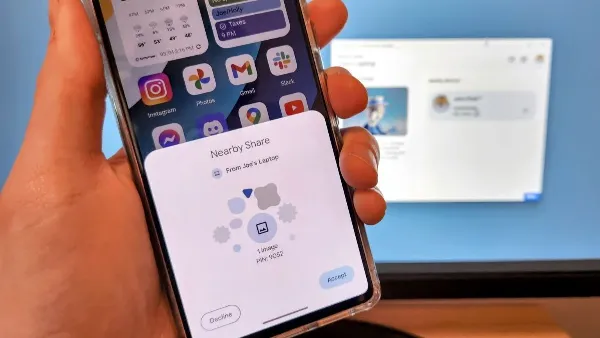 AirDrop là cách nhanh chóng để chia sẻ ảnh và tệp tin giữa iPhone/iPad và Macbook trong hệ sinh thái Apple.
AirDrop cực kỳ nhanh chóng và giữ nguyên chất lượng ảnh, nhưng chỉ hoạt động trong hệ sinh thái Apple.
6. Sử dụng ứng dụng tin nhắn (Zalo, Messenger, Gmail…)
Các ứng dụng nhắn tin phổ biến như Zalo, Facebook Messenger, hoặc thậm chí gửi email qua Gmail, cũng có thể được dùng để chuyển ảnh từ điện thoại sang laptop. Phương pháp này đơn giản và tiện lợi vì bạn đã quen thuộc với giao diện, nhưng thường làm giảm chất lượng ảnh do cơ chế nén và có giới hạn về dung lượng tệp.
Các bước thực hiện:
- Bước 1: Mở ứng dụng tin nhắn/email trên điện thoại (Zalo, Messenger, Gmail…).
Các ứng dụng tin nhắn phổ biến như Zalo, Messenger, Gmail có thể dùng để gửi và nhận ảnh giữa điện thoại và laptop. - Bước 2: Gửi ảnh cho chính mình (hoặc một tài khoản khác của bạn). Chọn tùy chọn gửi ảnh và đính kèm các ảnh từ thư viện điện thoại.
- Bước 3: Trên laptop, đăng nhập vào cùng tài khoản Zalo/Messenger/Gmail trên trình duyệt web hoặc ứng dụng desktop.
- Bước 4: Mở cuộc hội thoại hoặc email chứa ảnh bạn vừa gửi. Nhấp vào ảnh để xem và tìm biểu tượng tải xuống để lưu ảnh về laptop.
 Các ứng dụng tin nhắn phổ biến như Zalo, Messenger, Gmail có thể dùng để gửi và nhận ảnh giữa điện thoại và laptop.
Phương pháp này phù hợp khi bạn cần chuyển nhanh một vài ảnh không yêu cầu chất lượng cao và đã có sẵn các ứng dụng này.
7. Sử dụng phần mềm chuyên dụng
Ngoài các cách trên, có nhiều phần mềm và ứng dụng chuyên dụng được thiết kế để quản lý và chuyển tệp giữa điện thoại và máy tính, ví dụ như AirDroid, Pushbullet, hoặc Your Phone (Liên kết với Windows) của Microsoft. Các phần mềm này thường cung cấp nhiều tính năng hơn chỉ chuyển ảnh, như quản lý tin nhắn, thông báo, sao chép clipboard…
Các bước thực hiện chung (có thể khác nhau tùy phần mềm):
- Bước 1: Tải và cài đặt phần mềm tương ứng trên cả điện thoại và laptop.
AirDroid, Pushbullet và Microsoft Your Phone là các phần mềm chuyên dụng hỗ trợ chuyển ảnh từ điện thoại sang laptop. - Bước 2: Mở ứng dụng trên cả hai thiết bị và làm theo hướng dẫn để thiết lập kết nối, thường yêu cầu đăng nhập cùng một tài khoản hoặc quét mã QR.
- Bước 3: Sau khi kết nối thành công, tìm tính năng quản lý tệp hoặc thư viện ảnh trong giao diện phần mềm trên điện thoại hoặc laptop.
- Bước 4: Duyệt tìm ảnh cần chuyển, chọn và sử dụng tính năng “Gửi” hoặc “Tải xuống” để chuyển ảnh từ điện thoại sang laptop.
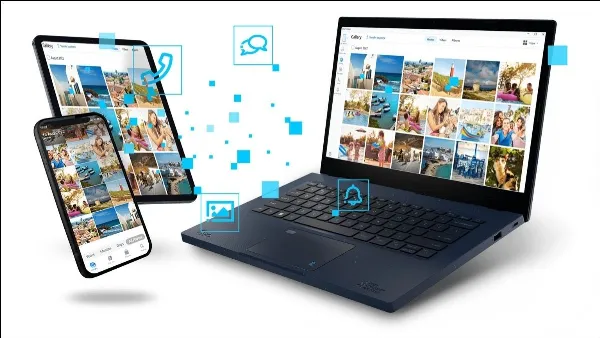 AirDroid, Pushbullet và Microsoft Your Phone là các phần mềm chuyên dụng hỗ trợ chuyển ảnh từ điện thoại sang laptop.
Phần mềm chuyên dụng mang lại nhiều tiện ích và khả năng kiểm soát cao hơn, nhưng yêu cầu cài đặt và một số tính năng nâng cao có thể cần trả phí.
Một số câu hỏi thường gặp
Khi chuyển ảnh từ điện thoại sang laptop, người dùng thường có một số thắc mắc phổ biến. Dưới đây là giải đáp cho những câu hỏi đó:
1. Có cách nào chuyển ảnh từ điện thoại sang laptop mà không cần phần mềm không?
Hoàn toàn có. Như đã trình bày ở trên, nhiều phương pháp không yêu cầu cài đặt thêm phần mềm chuyên dụng:
- Sử dụng Cáp USB: Chỉ cần kết nối vật lý và sử dụng trình quản lý tệp có sẵn trên laptop (File Explorer).
- Sử dụng Bluetooth: Dùng tính năng Bluetooth tích hợp trên cả hai thiết bị.
- Sử dụng Thẻ nhớ MicroSD: Chỉ cần tháo thẻ và dùng đầu đọc thẻ hoặc khe đọc thẻ trên laptop.
- Sử dụng AirDrop: Tính năng có sẵn trên các thiết bị Apple.
- Sử dụng ứng dụng tin nhắn/email: Dùng các ứng dụng bạn đã có sẵn như Zalo, Messenger, Gmail.
2. Làm sao để chuyển ảnh chất lượng cao từ điện thoại sang laptop?
Để giữ nguyên chất lượng gốc của ảnh khi chuyển từ điện thoại sang laptop, bạn nên ưu tiên các phương pháp truyền tệp trực tiếp không qua xử lý hoặc nén. Các lựa chọn tốt nhất bao gồm:
- Sử dụng Cáp USB: Tệp ảnh được sao chép trực tiếp từ bộ nhớ điện thoại sang laptop mà không bị thay đổi.
- Sử dụng Thẻ nhớ MicroSD: Ảnh được sao chép từ bộ nhớ điện thoại sang thẻ nhớ, sau đó từ thẻ nhớ sang laptop, quá trình này không làm giảm chất lượng ảnh.
- Sử dụng AirDrop: Đối với thiết bị Apple, AirDrop truyền tệp nguyên bản giữa các thiết bị.
Các phương pháp qua internet như dịch vụ lưu trữ đám mây (trừ khi cài đặt sao lưu chất lượng gốc) hoặc đặc biệt là ứng dụng tin nhắn thường tự động nén ảnh để tiết kiệm dung lượng và băng thông, dẫn đến ảnh nhận được có chất lượng thấp hơn ảnh gốc.
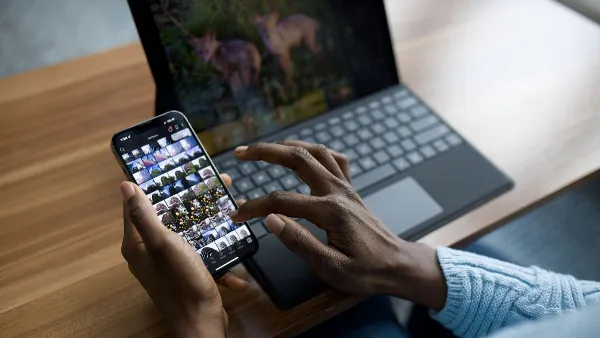 Cáp USB và AirDrop là hai phương pháp giúp chuyển ảnh từ điện thoại sang laptop giữ nguyên chất lượng gốc.
3. Tôi có thể chuyển ảnh từ điện thoại sang laptop cũ không?
Đa số các phương pháp chuyển ảnh đều tương thích với cả laptop đời cũ và đời mới. Các phương thức cơ bản như sử dụng cáp USB, Bluetooth, hoặc thẻ nhớ MicroSD hoạt động trên hầu hết các laptop có cổng kết nối và hệ điều hành phổ thông (Windows XP, 7, 8, 10, 11 hoặc các phiên bản macOS cũ hơn).
Ngay cả các phương pháp dựa trên internet như dịch vụ lưu trữ đám mây hay ứng dụng tin nhắn cũng chỉ yêu cầu laptop có kết nối mạng và trình duyệt web hoặc ứng dụng tương thích, điều mà hầu hết laptop cũ vẫn đáp ứng được. Chỉ có AirDrop là giới hạn cho các thiết bị Apple hỗ trợ tính năng này. Tóm lại, bạn hoàn toàn có thể chuyển ảnh sang laptop cũ bằng các phương pháp phù hợp.
Việc nắm vững các cách chuyển ảnh từ điện thoại sang laptop giúp bạn làm chủ dữ liệu của mình, dễ dàng sao lưu, chỉnh sửa và chia sẻ hình ảnh. Tùy thuộc vào tình huống cụ thể, bạn có thể lựa chọn phương pháp nhanh nhất, tiện lợi nhất hoặc đảm bảo chất lượng ảnh tốt nhất. Hy vọng bài viết này cung cấp cho bạn những thông tin hữu ích để việc quản lý ảnh giữa các thiết bị trở nên đơn giản hơn bao giờ hết.


